HEW4のダウンロード  
2010/04/11

H8/3052Fマイコンのプログラムを開発する環境はいくつかありますが、TekuRoboではH8/3052Fマイコンのメーカであるルネサスエレクトロニクスが提供している統合開発環境のHEW4(High Performance Embedded Workshop 4)を利用します。HEW4は試用版が無償で公開されていて広く利用されている開発環境です。試用版をインストールしてから60日を経過すると、リンクサイズが64Kバイト以内に制限されてしまいますが、とりあえずホピー用途で使うには十分でしょう。

このHEW4をダウンロードするまでの流れをご紹介しましょう。 もちろん全て無償ですのでご安心下さい。なお、ここでご紹介する画面例は2010年4月11日現在の状態ですので、その後ルネサスエレクトロニクスによるソフトウェアバージョンの変更やホームページ構成の変更などが発生する場合がありますので、あらかじめご了承下さい。


1.MY RENESASへの会員登録

ルネサスエレクトロニクスのホームページに公開されているツールをダウンロードするためには、先ず「MY RENESAS」への会員登録が必要になります。会員登録は以下の手順で行います。画面事例が非常に見づらいですが、クリックすると拡大表示します。

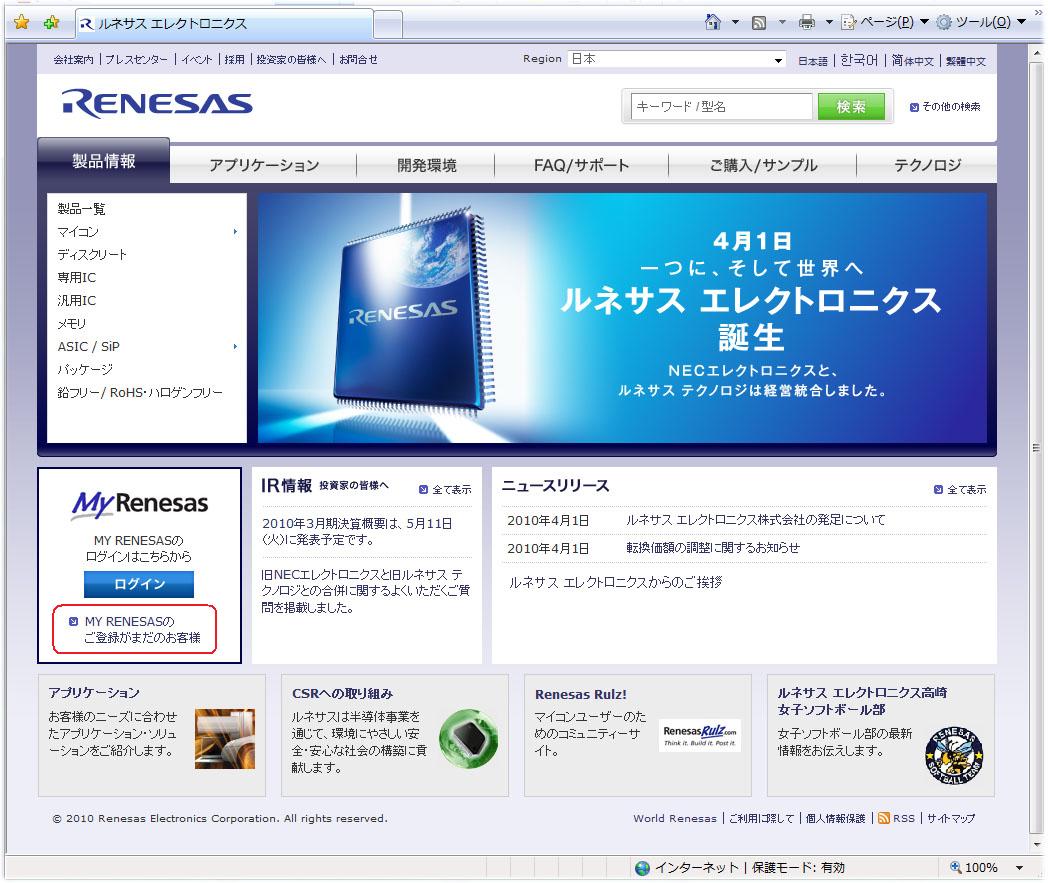
 1.ルネサスエレクトロニクスホームページ

先ずはルネサスエレクトロニクスのホームページに入り、画面左の「MY RENESASのご登録がまだのお客様」をクリックします。
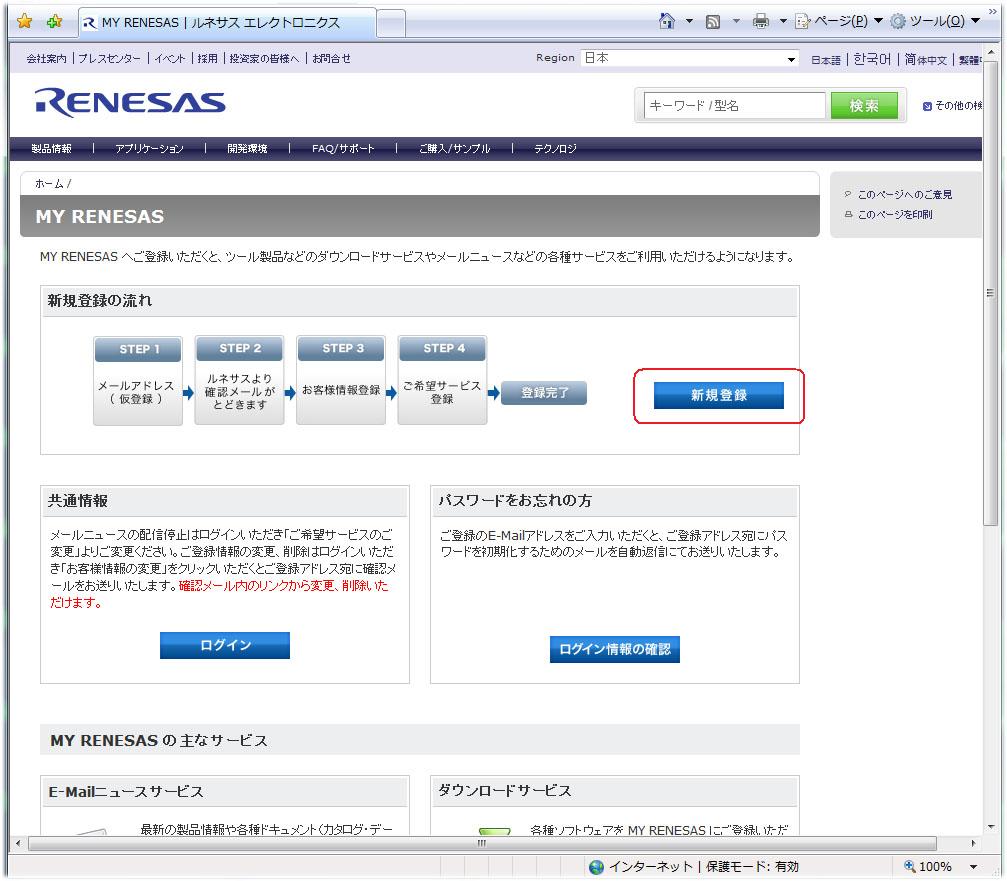
 2.MY RENESAS新規登録

「新規登録」ボタンをクリックします。
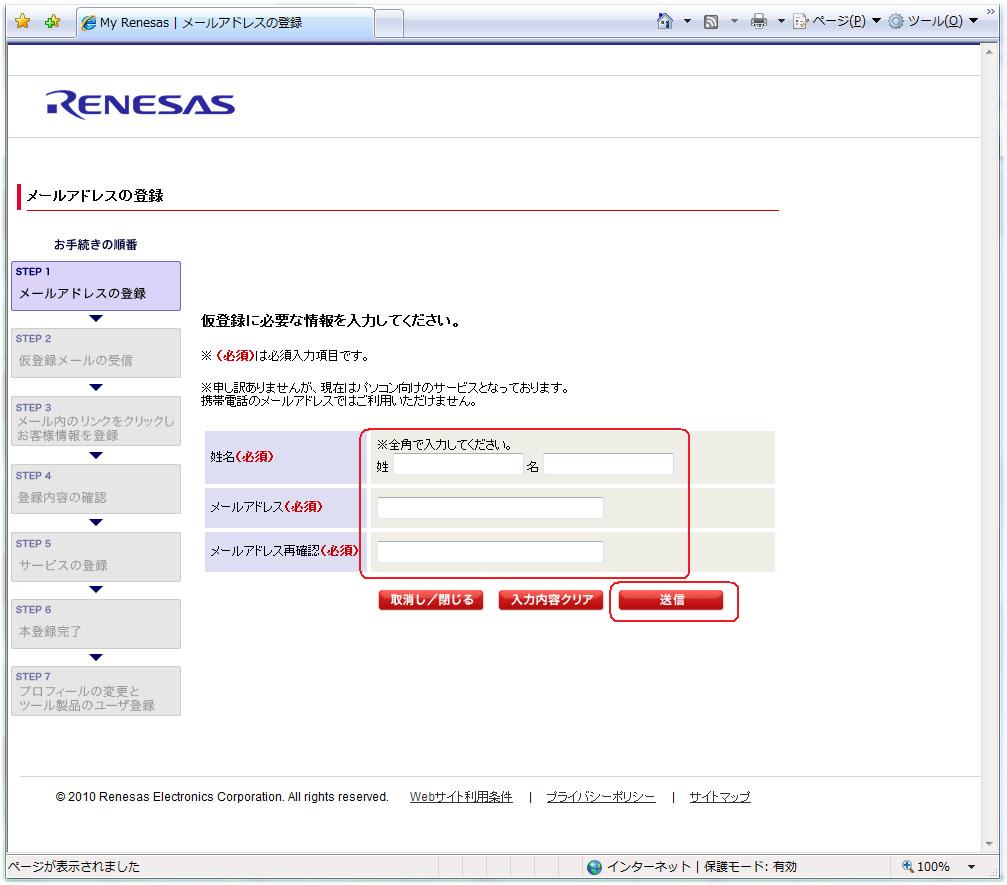
 3.メールアドレスの登録

会員登録するにはフルネームとメールアドレスを入力する必要があります。入力したら「送信」をクリックします。
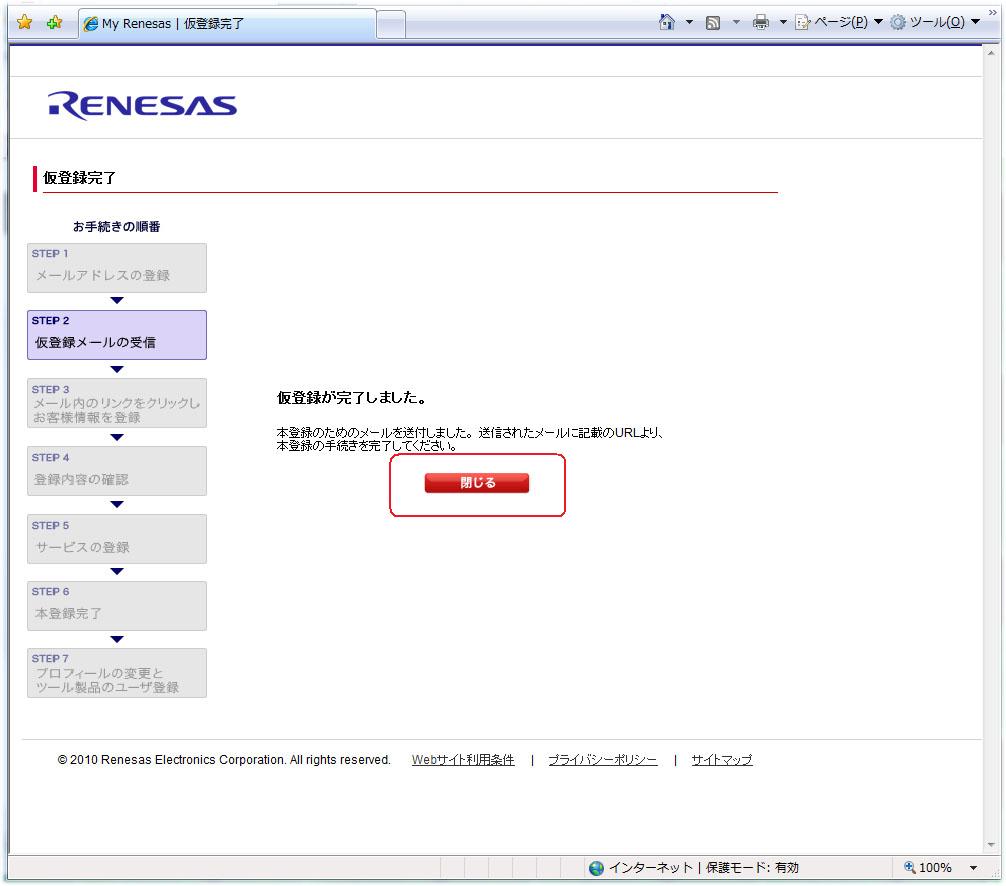
 4.仮登録の完了

フルネームとメールアドレスを入力して送信すると仮登録が完了します。入力したメールアドレスにメールが届きますので見てみましょう。
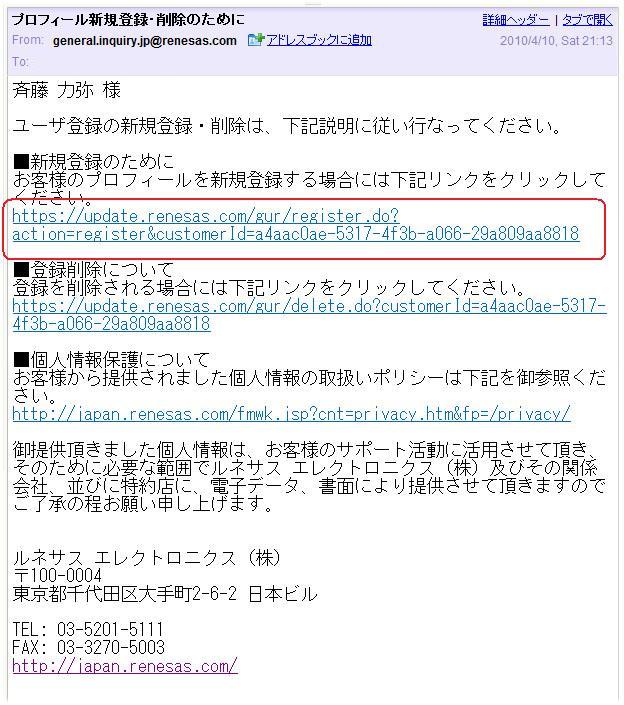
 5.メールの確認

ルネサスから届いたメールを確認し、「■新規登録のために」の部分のリンクをクリックします。
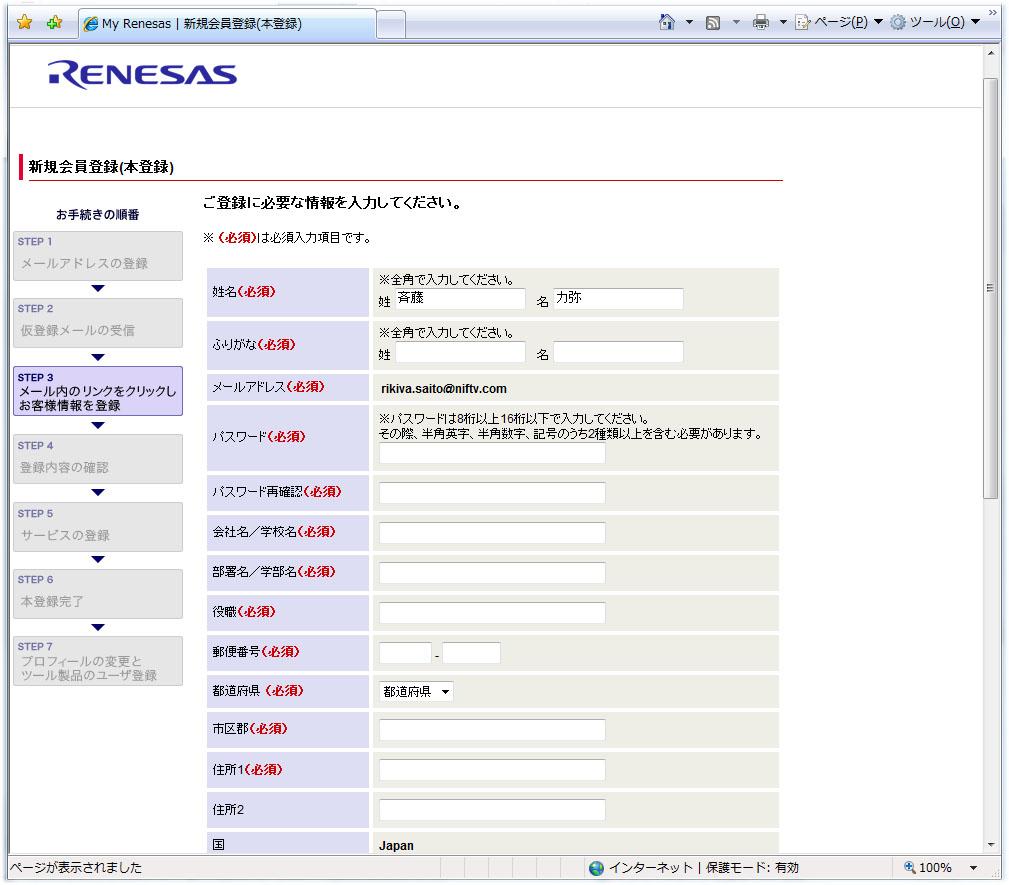
 6.個人情報の入力

本登録を行うための個人情報を入力します。
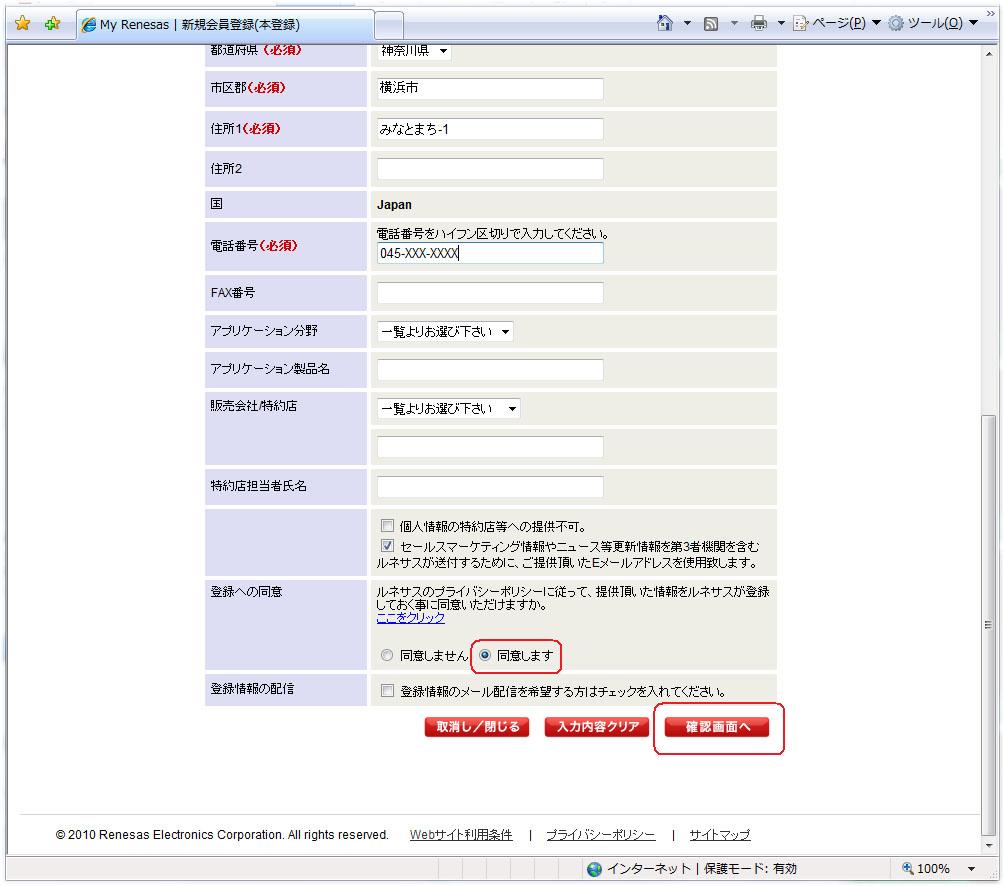
 7.個人情報の入力

(必須)と書かれている項目だけ入力し、「登録への同意」部分の「同意します」にチェックし、「確認画面へ」をクリックします。
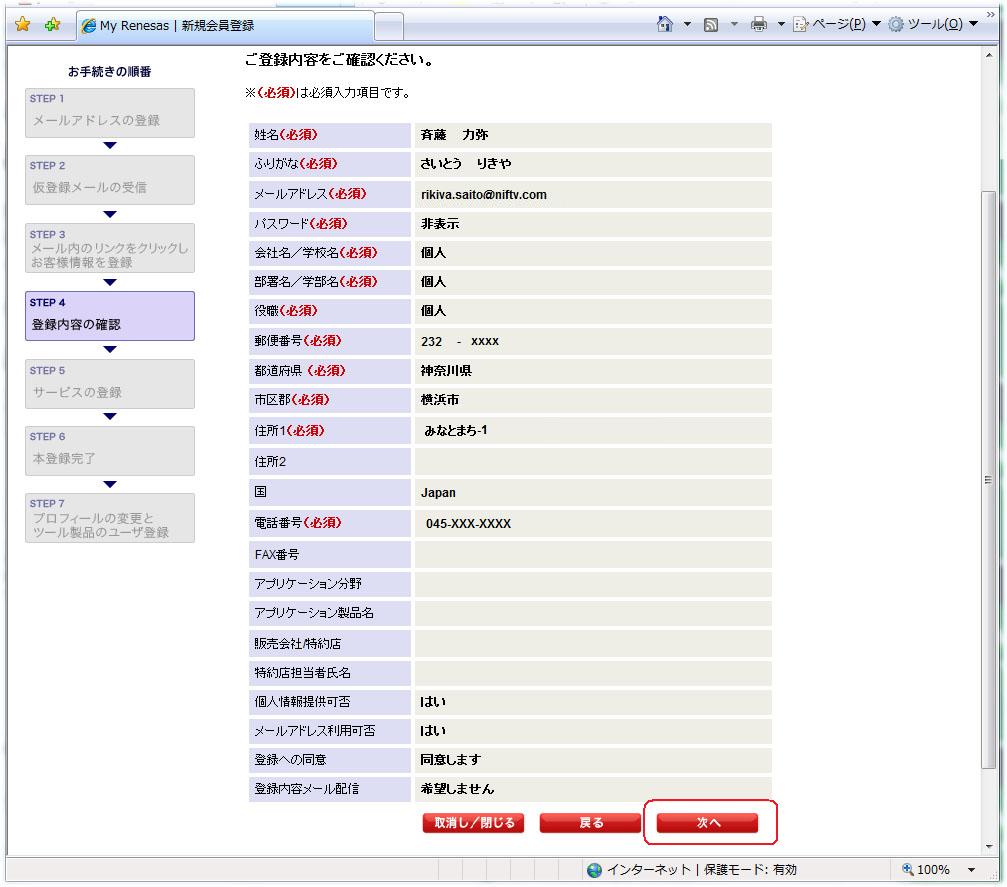
 8.登録内容の確認

登録内容が表示されるので、間違いなければ「次へ」をクリックします。
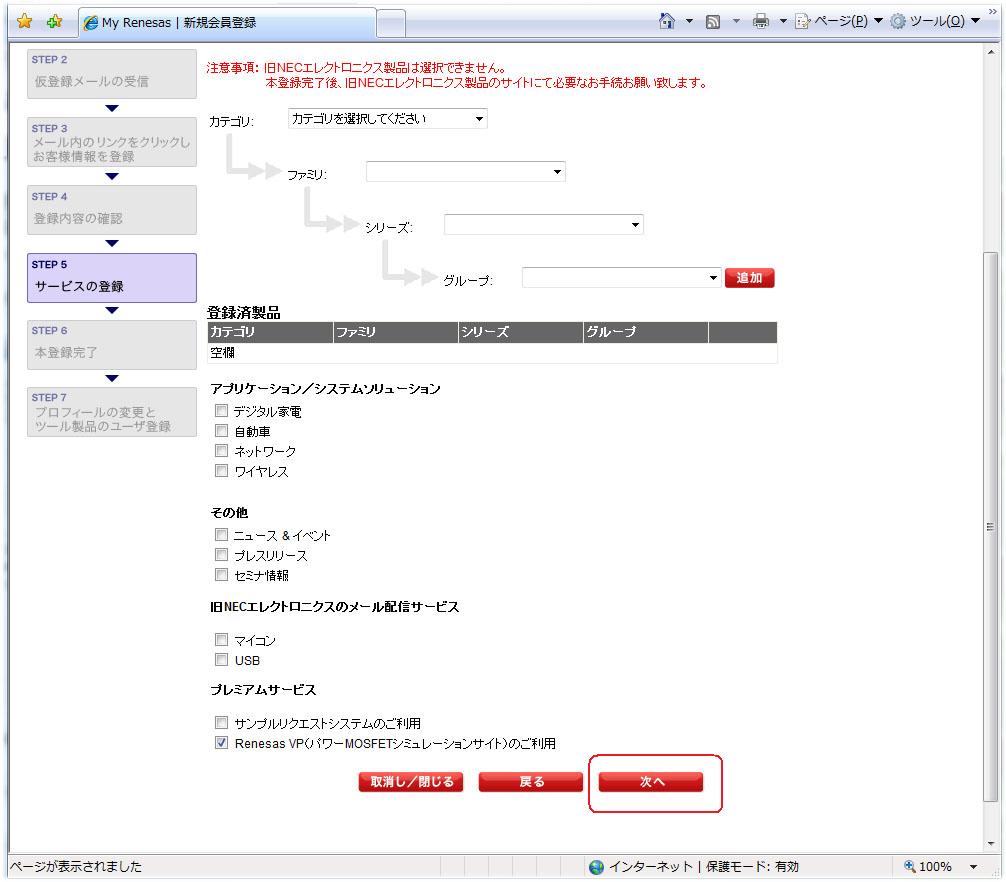
 9.サービスの登録

ルネサスから受ける情報提供サービスを選択します。特に追加で選択する必要はありません。「Renesas VP」だけには必ずチェックが入っている必要があります。一番下の「次へ」をクリックします。
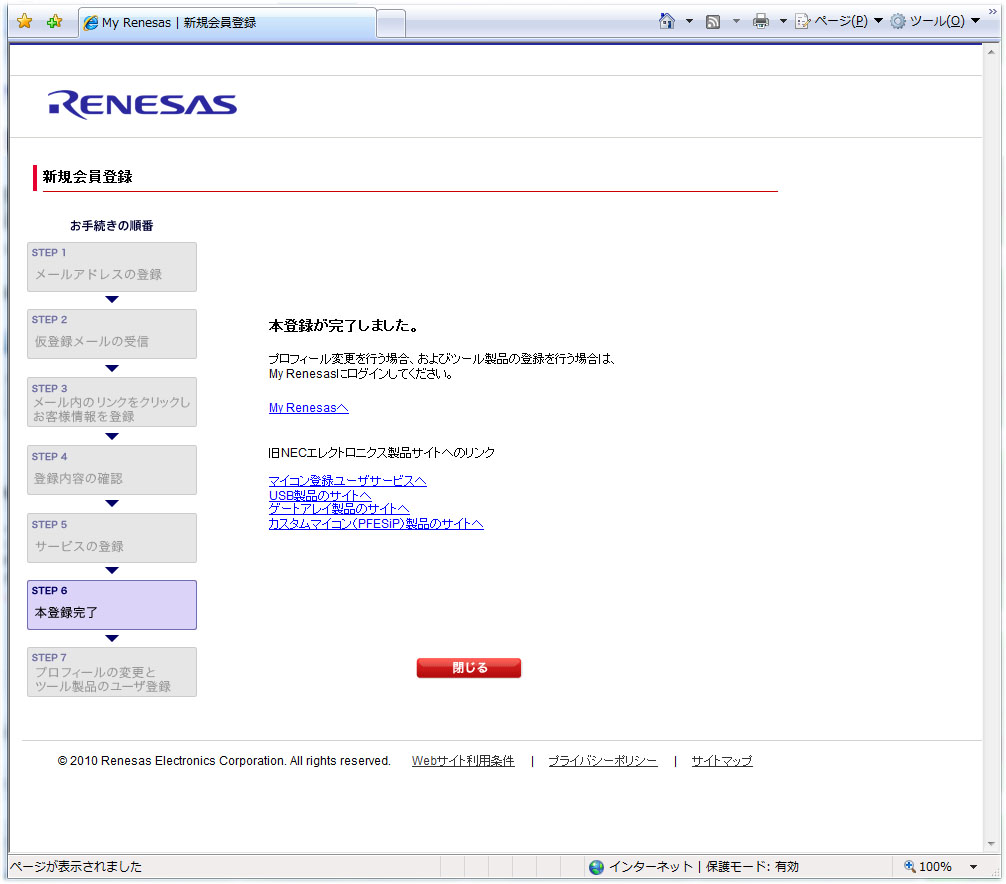
 10.登録の完了

以上で登録が完了しました。


2.HEW4 H8コンパイラパッケージのダウンロード

MY RENESASへの会員登録が完了したら、以下の手順でHEW4「H8SX,H8S,H8コンパイラパッケージ」をダウンロードしましょう。

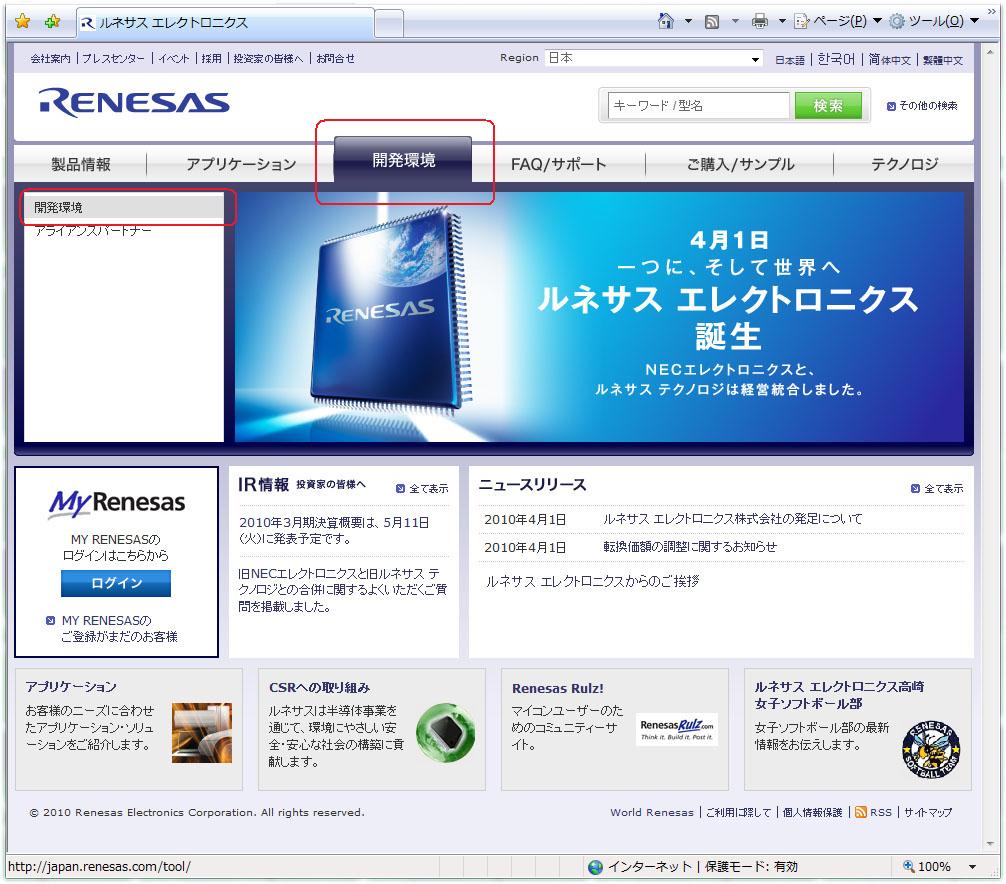
 1.ルネサスエレクトロニクスホームページ

ルネサスエレクトロニクスのホームページに入り、「開発環境」のタグを選んで画面左の「開発環境」をクリックします。
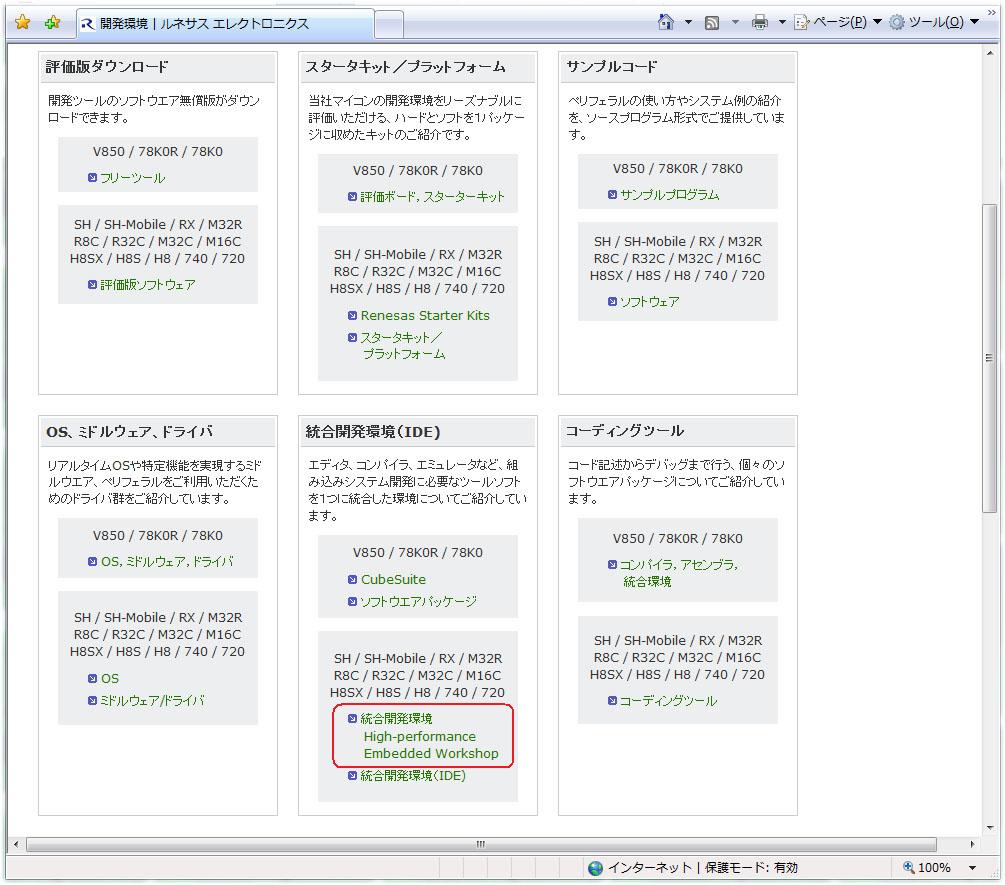
 2.ダウンロードページの選択

画面を少し下げ、「統合開発環境(IDE)」の項目から「統合開発環境」部分をクリックします。
 3.ダウンロードページの選択

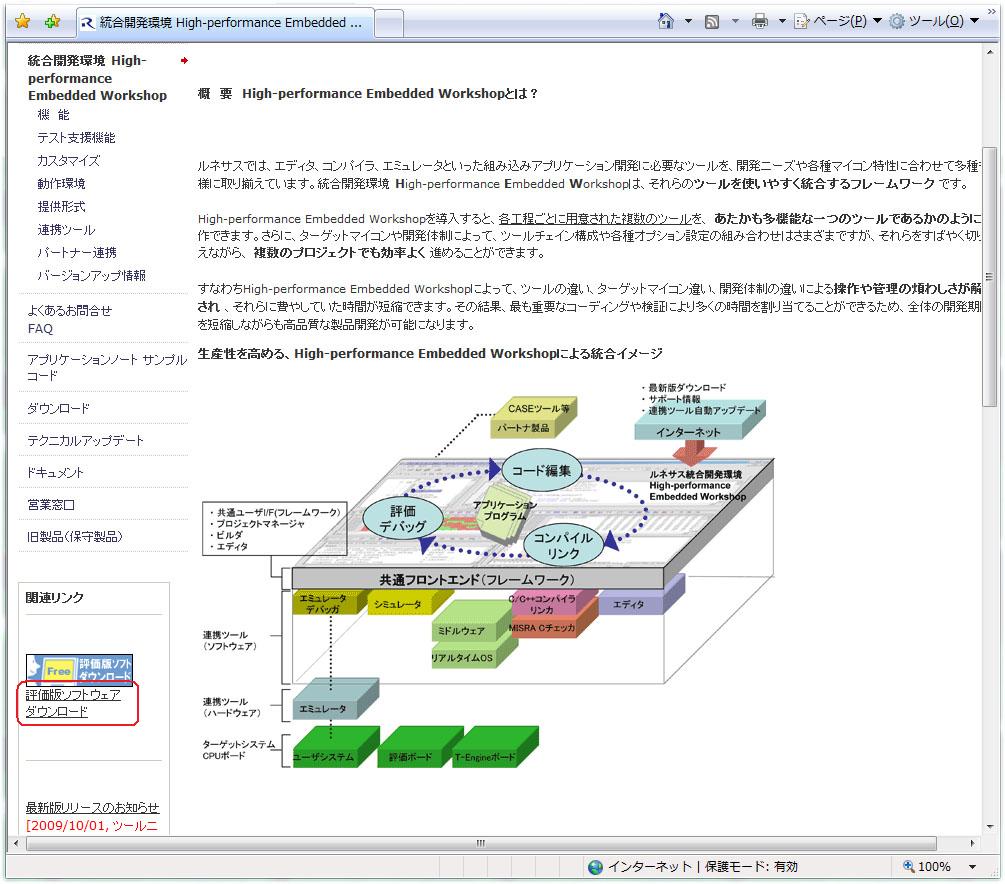
統合開発環境の紹介ページが表示されるので、左下の「関連リンク」から「評価版ソフトウェアダウンロード」をクリックします。
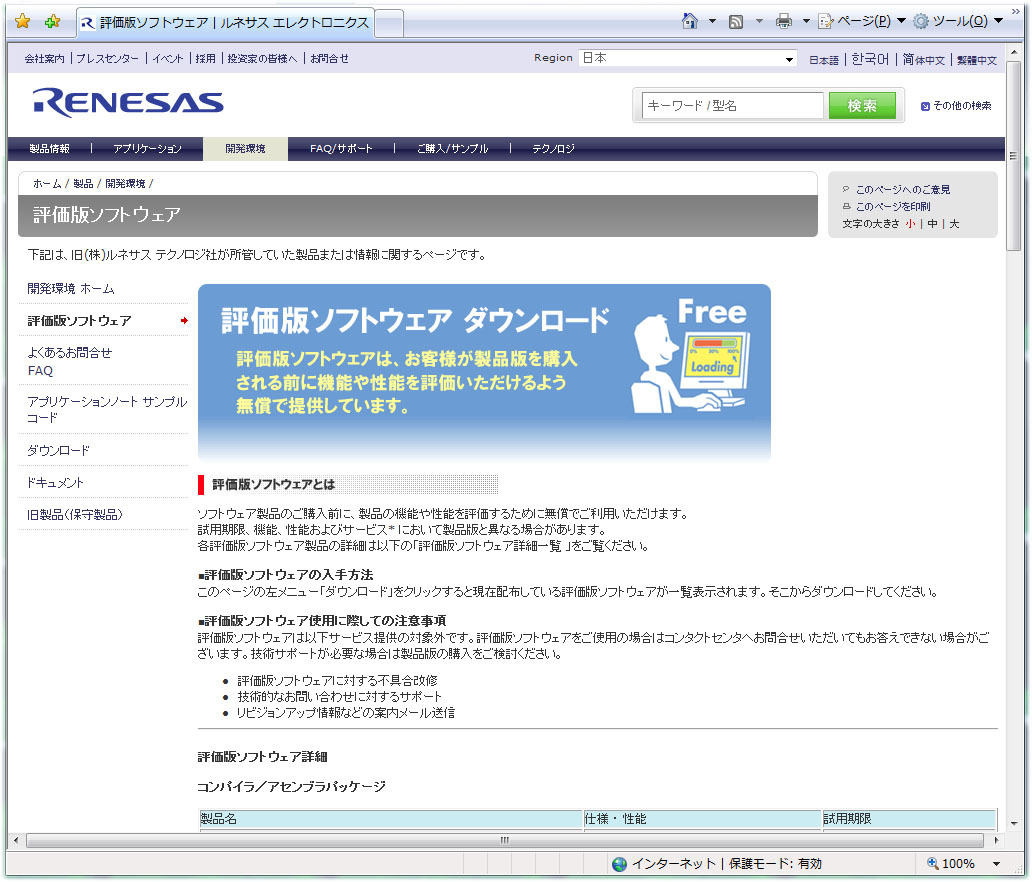
 4.評価版ソフトウェアダウンロードサイト

評価版そふとうぇあダウンロードサイトは入りました。ここから画面をずっと下まで移動します。
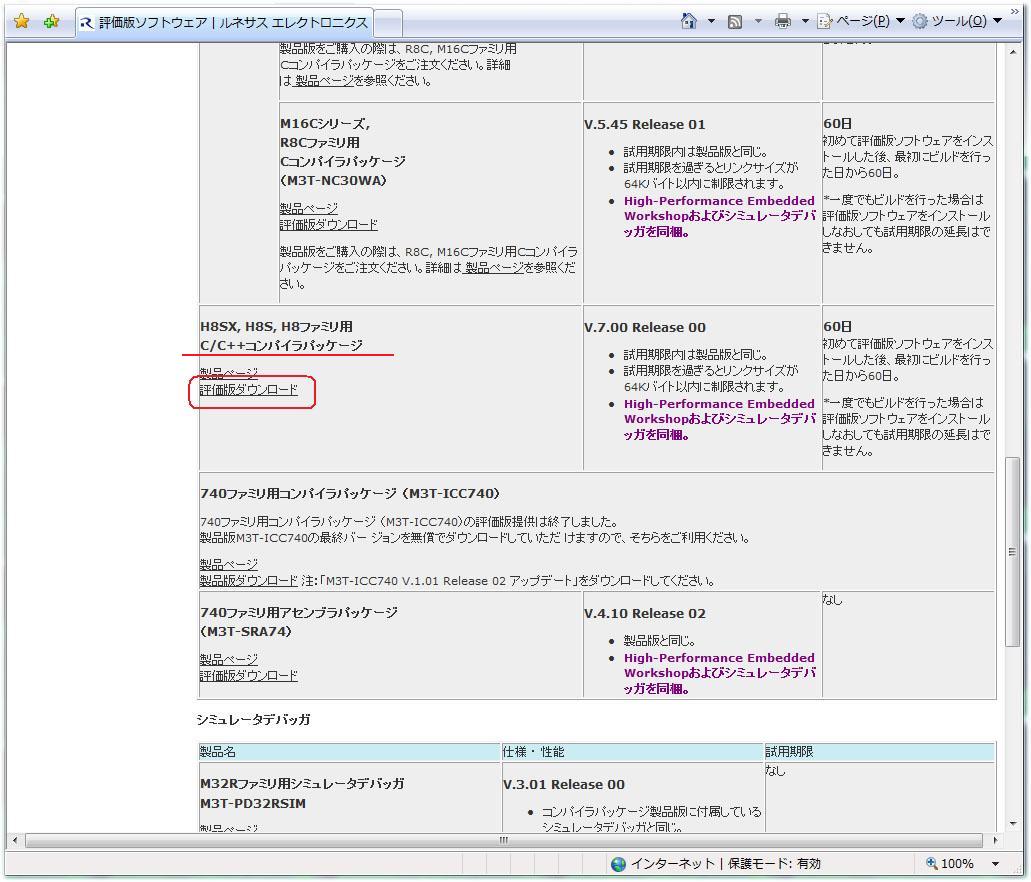
 5.C/C++コンパイラパッケージ

H8ファミリのC/C++コンパイラパッケージの項目を探し、「評価版ダウンロード」をクリックします。
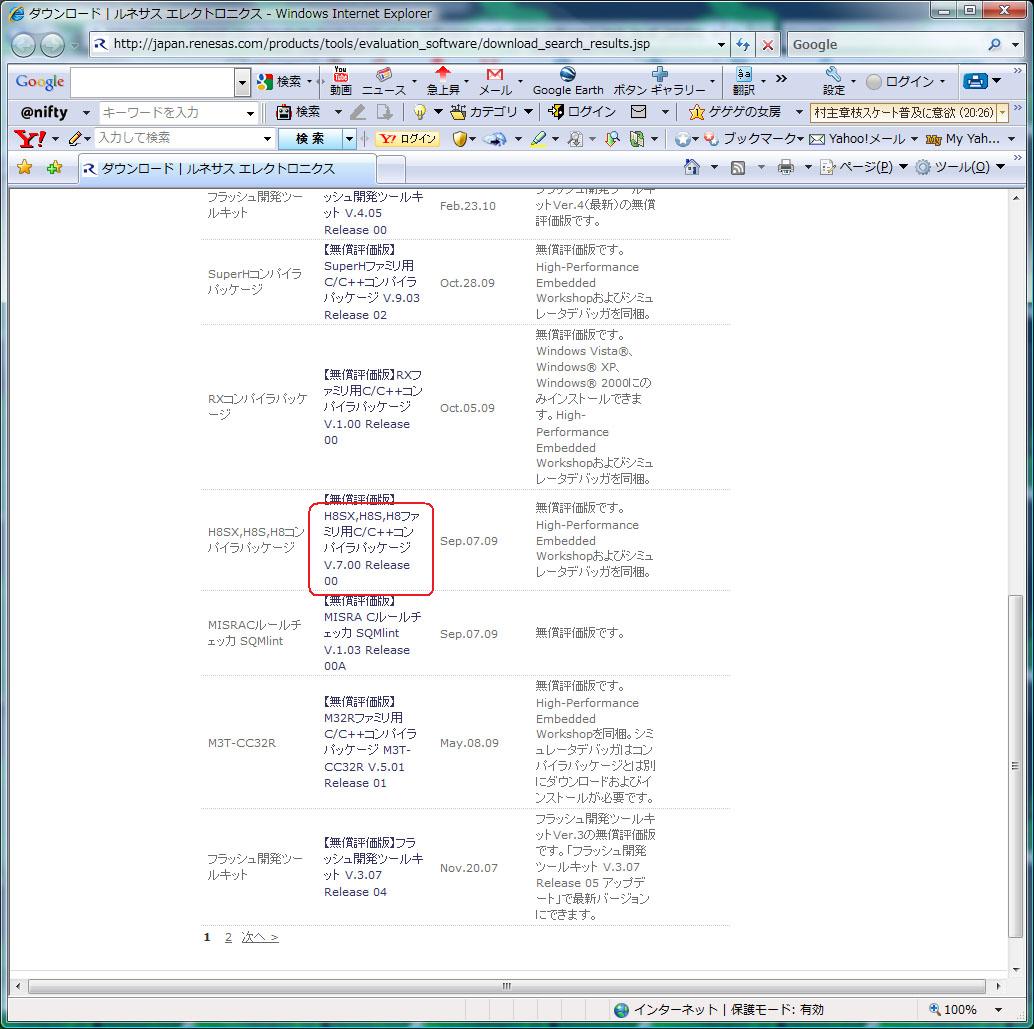
 6.ダウンロード検索結果

ダウンロードサイトから、「無償評価版 H8SX,H8S,H8ファミリ用C/C++コンパイラパッケージ」を探し、クリックします。2010年4月現在の最新版はV.7.00 Release00 です。
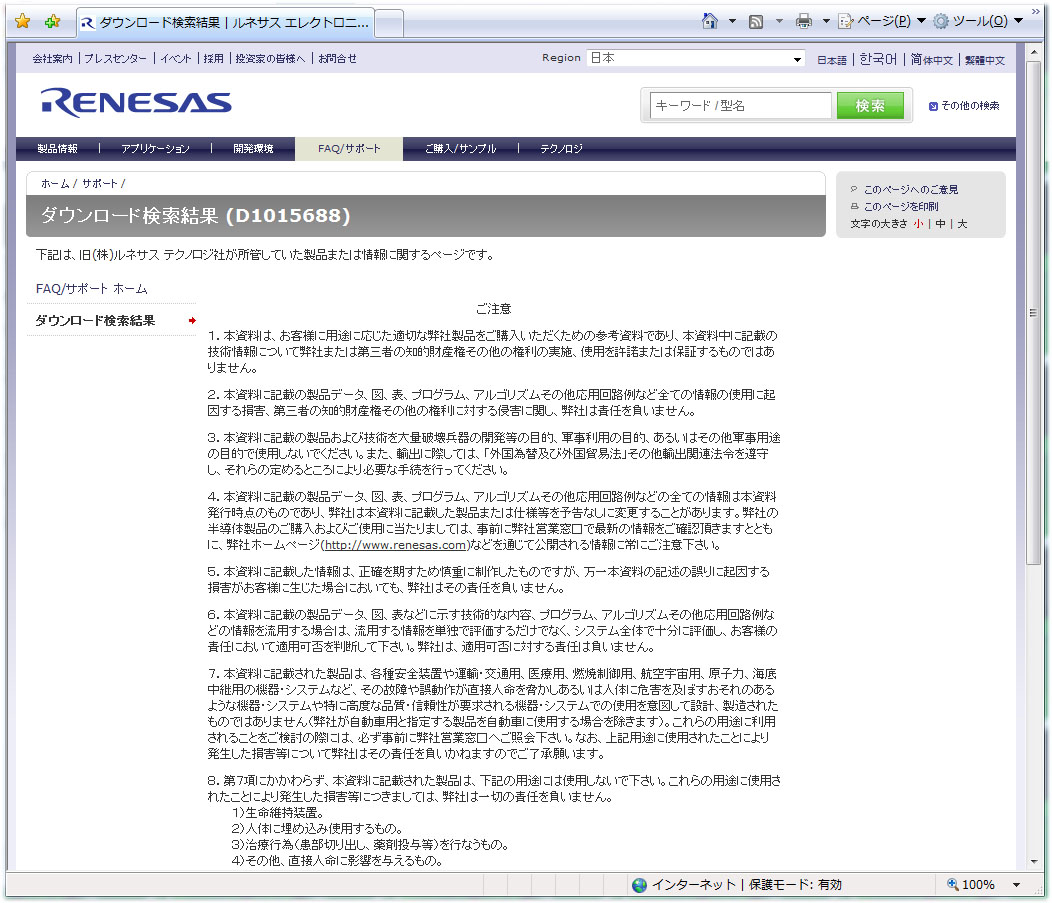
 7.ダウンロード注意事項確認

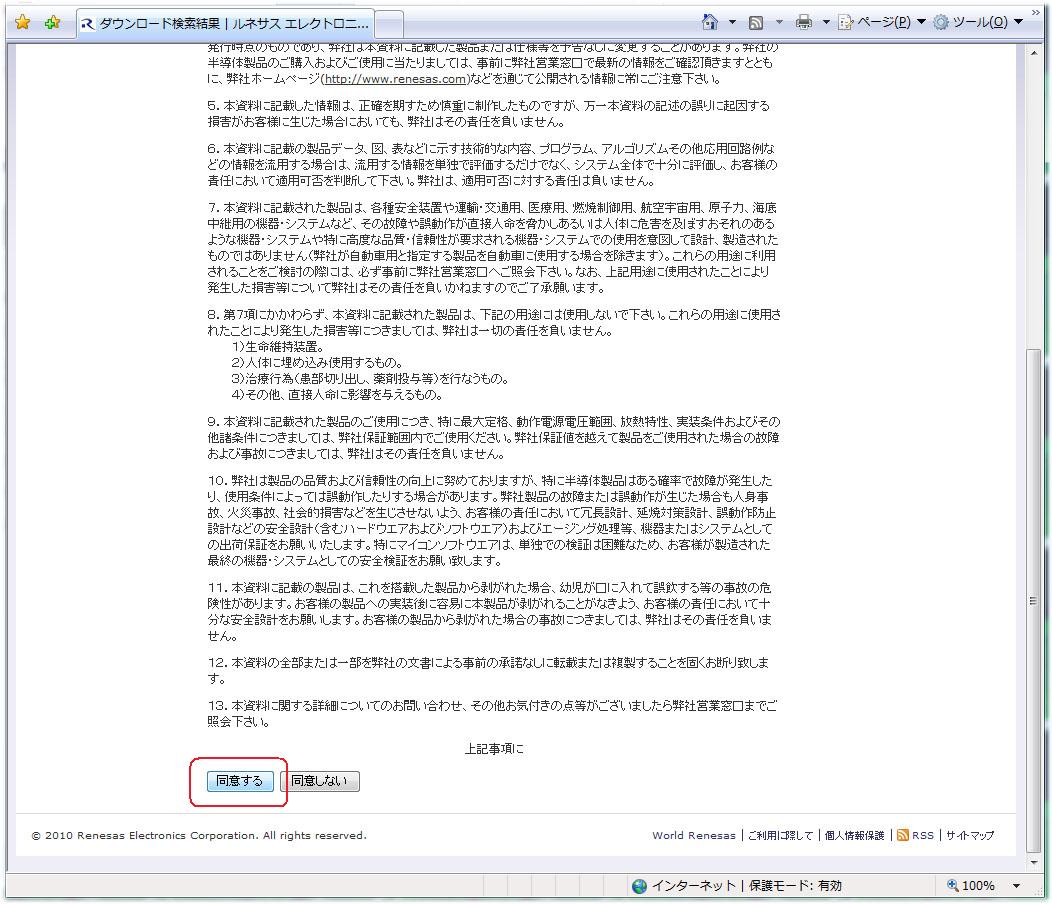
ダウンロードとソフトウェア使用に関する許諾条項が表示されますので、内容を確認の上、一番下まで移動します。
 8.注意事項への同意

使用許諾条項について同意するならば、「同意する」をクリックします。
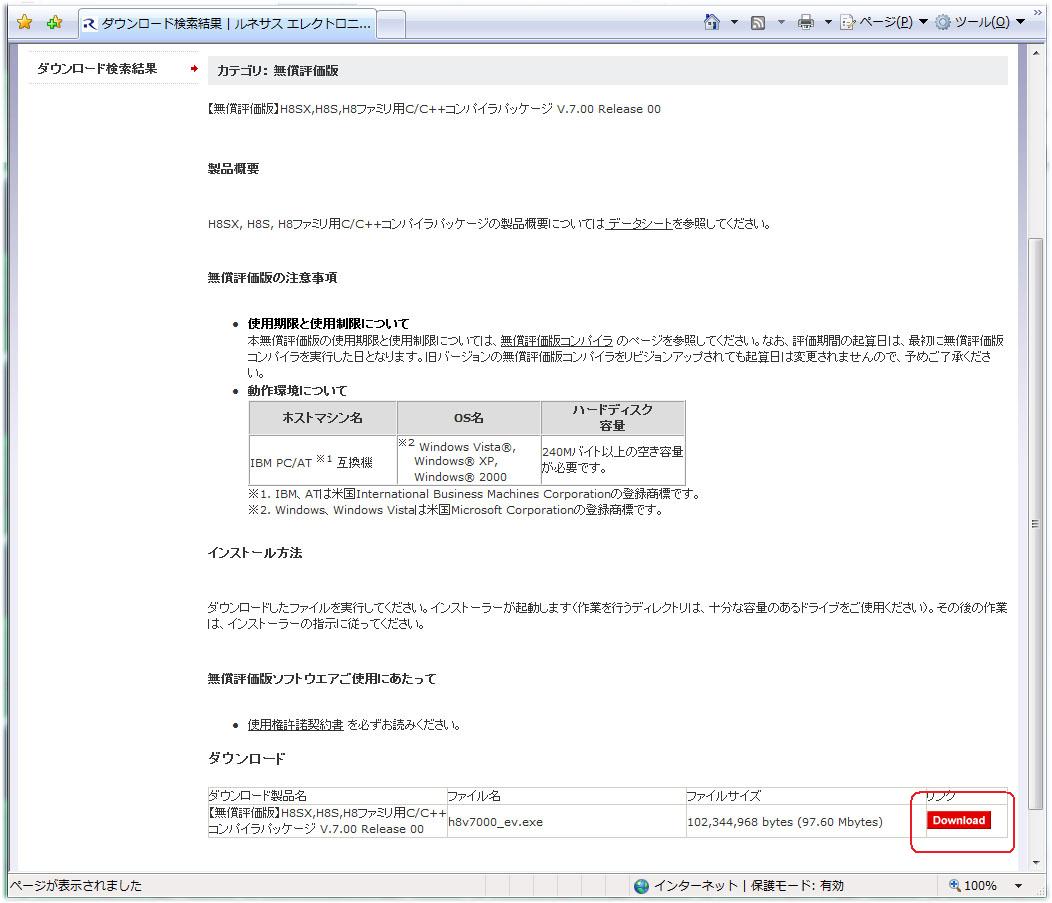
 9.製品概要とダウンロード確認

指定のソフトウェアのダウンロード画面が表示されます。内容を確認し、間違いがなければ一番下の「Download」ボタンをクリックします。
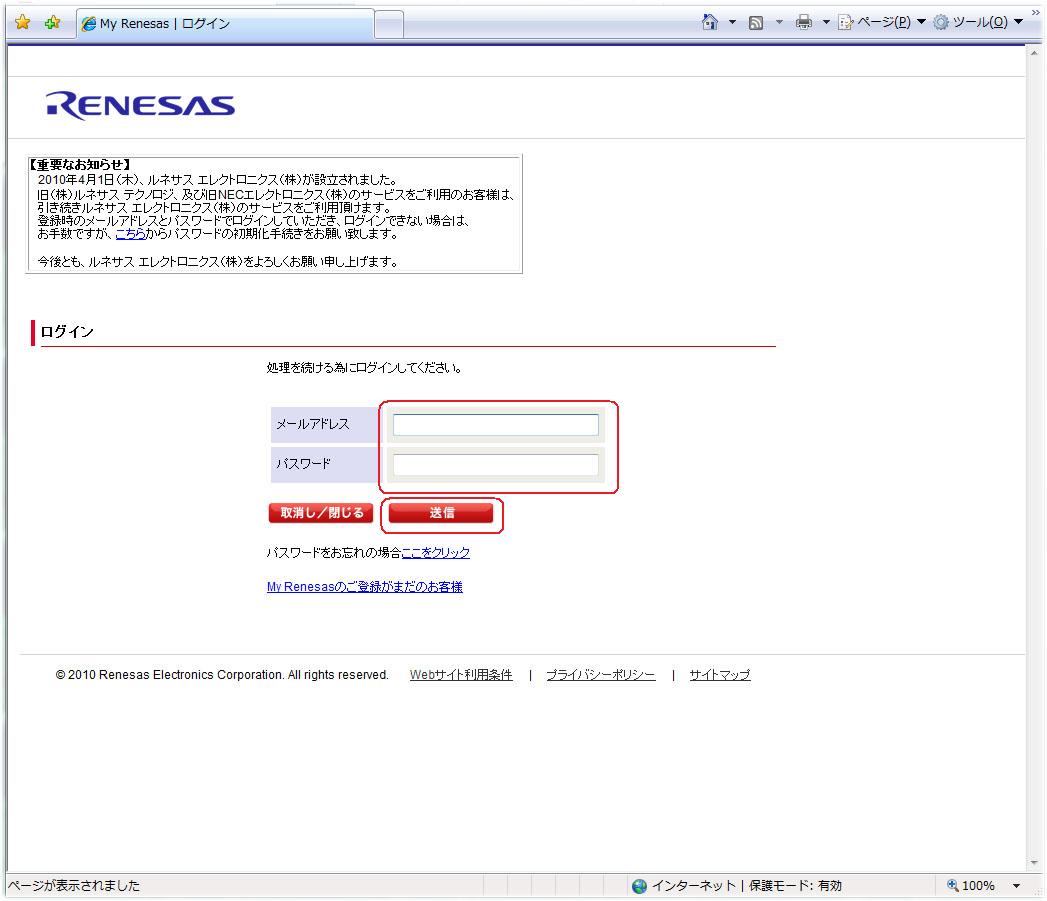
 10.MY RENESASへのログイン

ログインされていなければ、ここでログインを求められます。登録したメールアドレスとパスワードを入力して「送信」をクリックします。
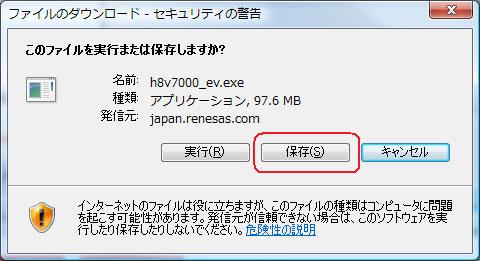
 11.ファイルのダウンロード

「保存」をクリックし、保存先を指定してダウンロードを開始します。
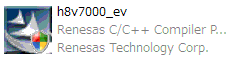
 12.ダウンロード完了

ダウンロードが無事に完了すると指定場所にインストーラファイルが置かれています。


3.FDT フラッシュ開発ツールキットのダウンロード

HEW4 コンパイラパッケージとあわせて、FDT フラッシュ開発ツールキット(Flash Dexelopment Toolkit)もダウンロードしておきましょう。 H8/3052Fへのプログラム書込み用ツールは、秋月電子通商からもH8WriterTurboが提供されていますが、TekuRoboではルネサスエレクトロニックス純正のFDTを利用することにします。

 1.評価版ソフトウェアダウンロードサイト

前項と同様の手順で、評価版ソフトウェアダウンロードサイトに入ります。
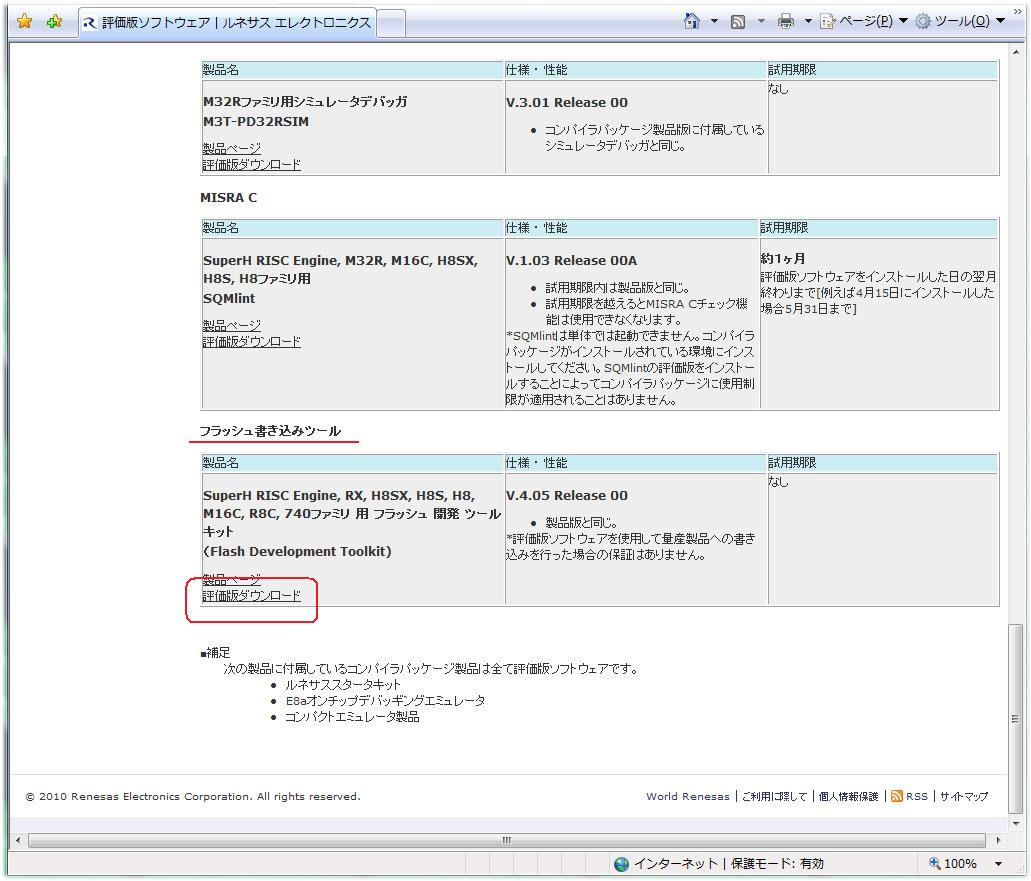
 2.フラッシュ書き込みツール

フラッシュ書き込みツールの項目から「評価版ダウンロード」をクリックします。
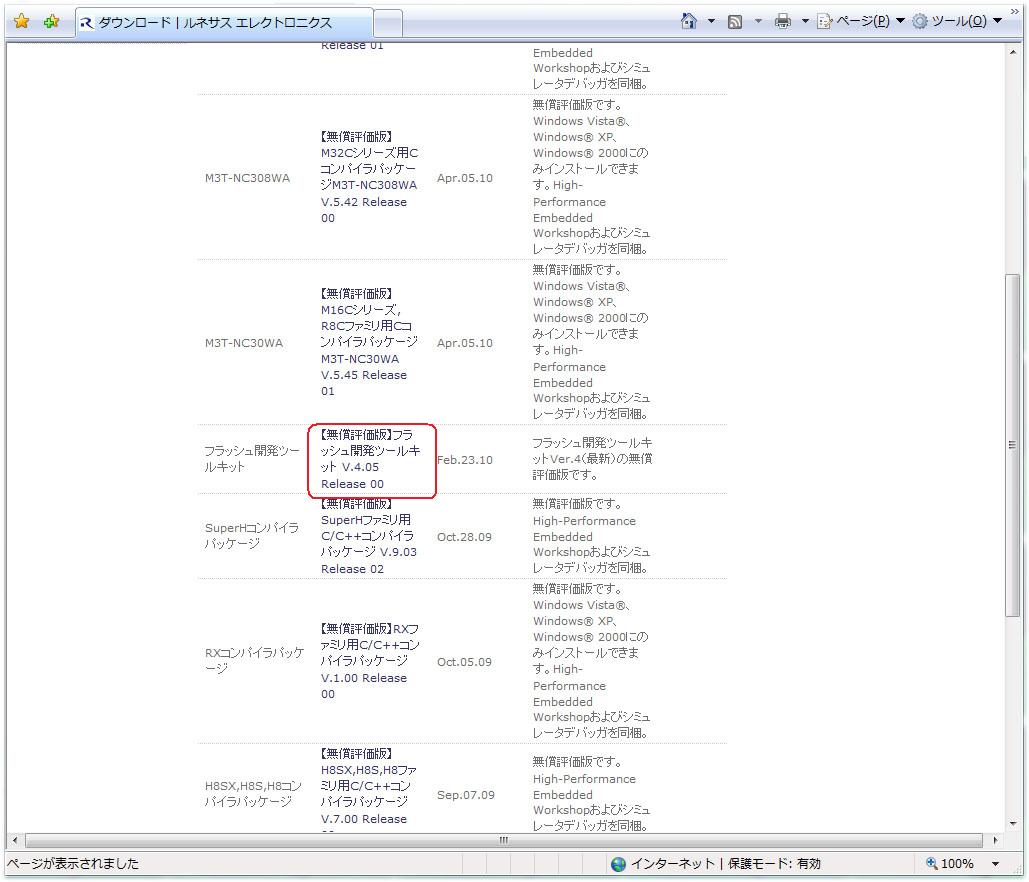
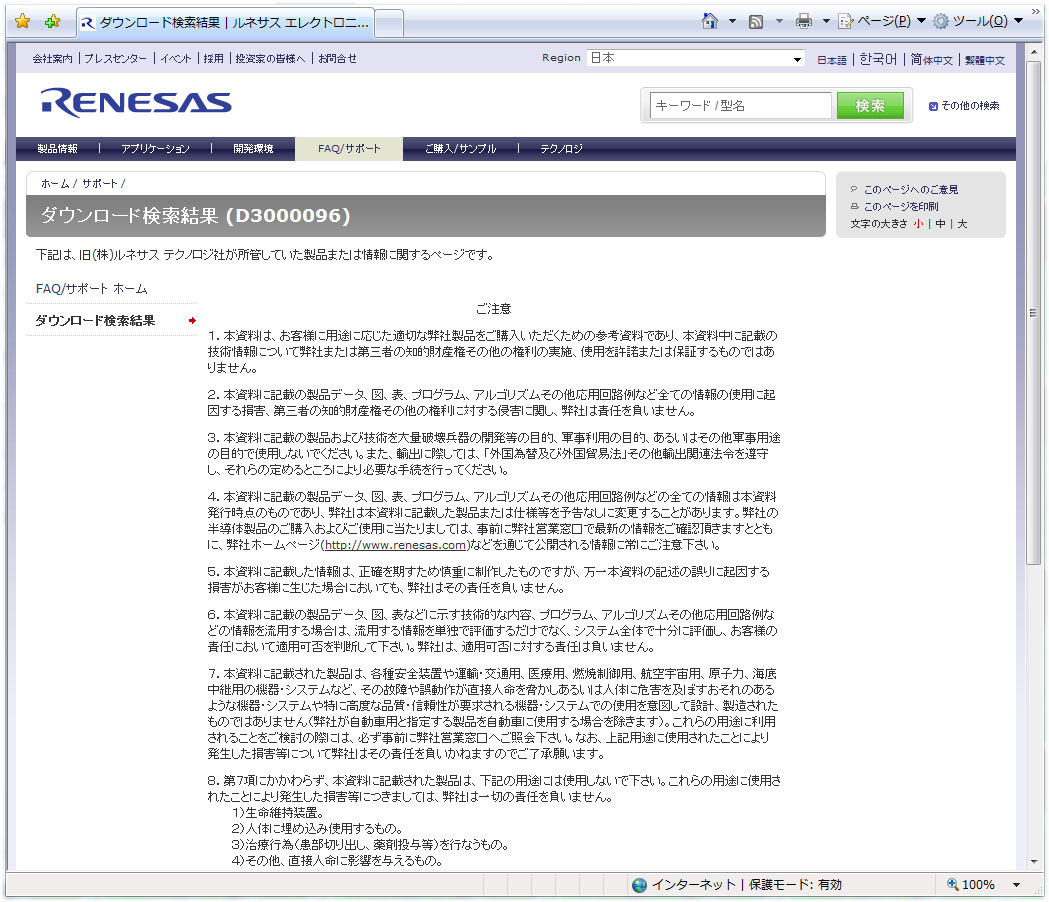
 3.ダウンロード検索結果

ダウンロード検索結果というページから、最新版のフラッシュ開発ツールキットをクリックします。2010年2月時点の最新版はV.4.05 Release00です。
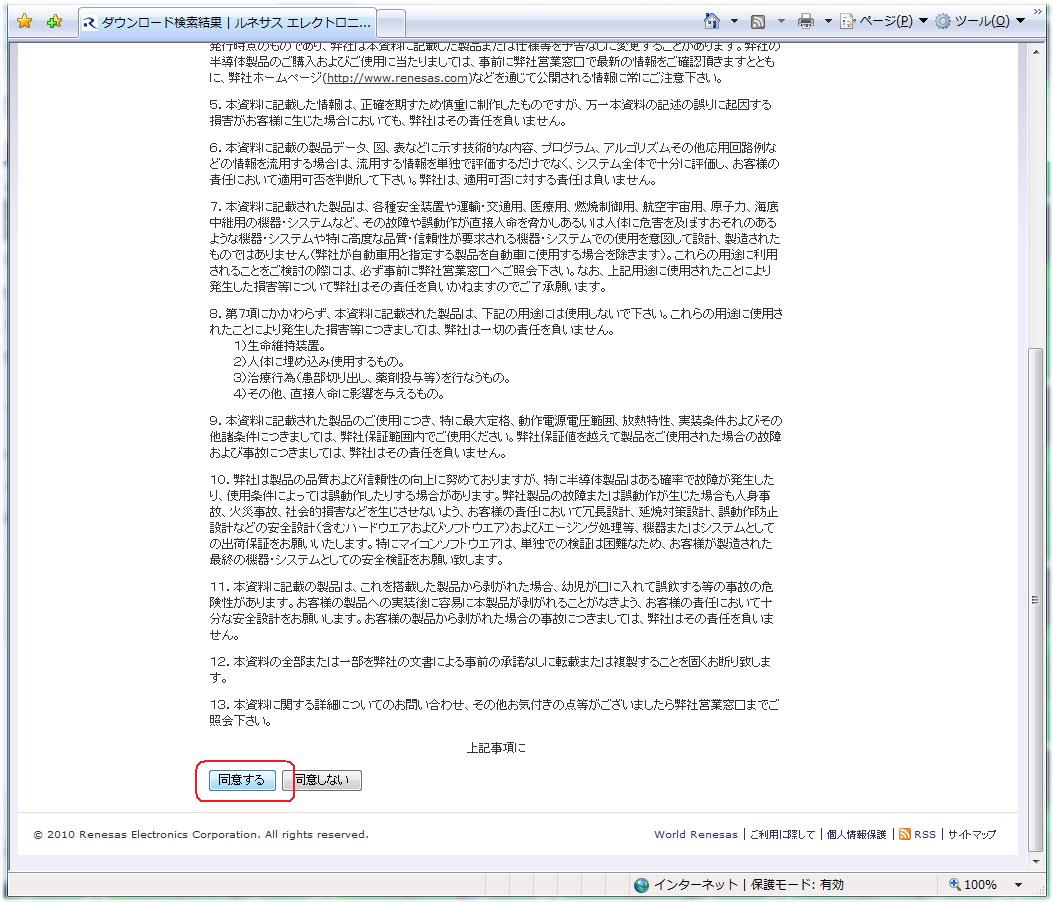
 4.ダウンロード注意事項確認

ダウンロードとソフトウェア使用に関する許諾条項が表示されますので、内容を確認の上、一番下まで移動します。
 5.注意事項への同意

使用許諾条項について同意するならば、「同意する」をクリックします。
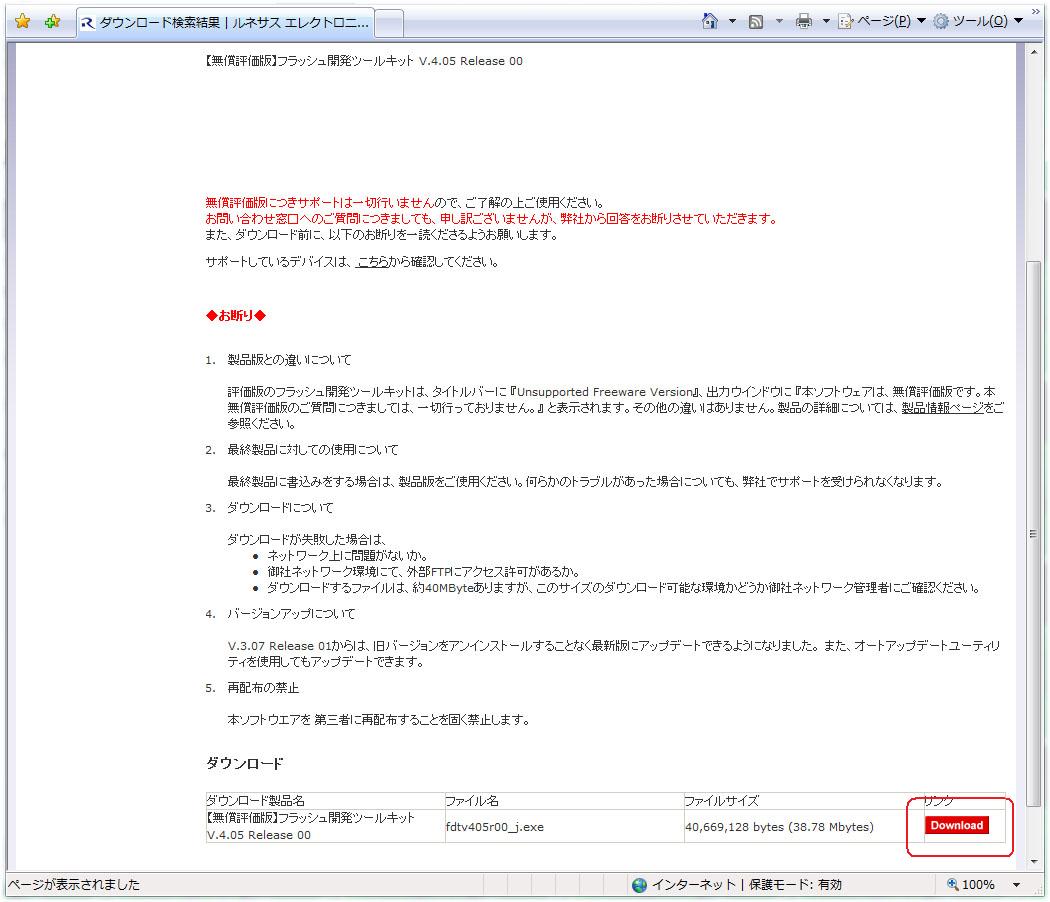
 6.製品概要とダウンロード確認

指定のソフトウェアのダウンロード画面が表示されます。内容を確認し、間違いがなければ一番下の「Download」ボタンをクリックします。
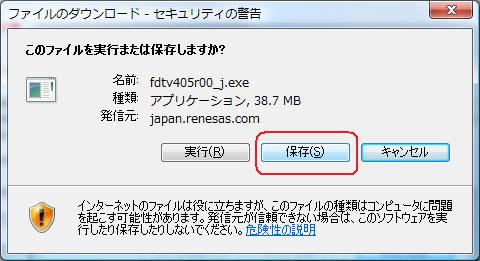
 7.ファイルのダウンロード

「保存」をクリックし、保存先を指定してダウンロードを開始します。
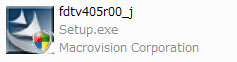
 8.ダウンロード完了

ダウンロードが無事に完了すると指定場所にインストーラファイルが置かれています。

ここでは、ルネサスエレクトロニクス純正の統合開発環境であるHEW4のインストーラの入手方法についてご紹介しました。この後は実際のインストール作業とセットアップ方法、そしてサンプルプログラムをビルドしてターゲットとなるAKI-H8/3052Fマイコンボードに流し込むまでの流れをご紹介しましょう。

先頭に戻る


【表紙に戻る】