 |
■1.
「HEW4のダウンロード」の要領でインストーラを入手し、実行します。
左のアイコンは2010年2月現在のバージョンです。 |
 |
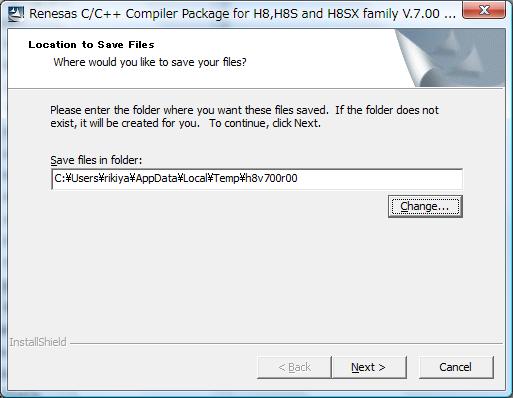
■2.
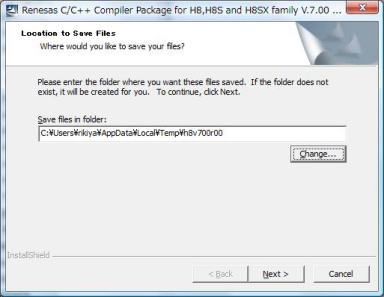
ダウンロードしたファイルの解凍を行う場所を指定します。
変更する場合は「Change」ボタンで解凍場所を指定します。
指定が完了したら「Next>」ボタンを押します。 |
 |
■3.
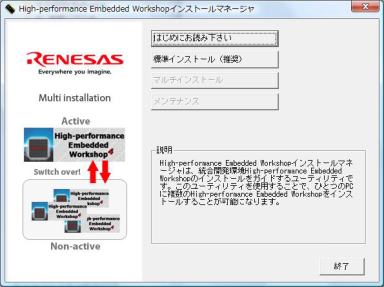
インストールマネージャが起動します。
「標準インストール」ボタンを押して先に進みましょう。 |
 |
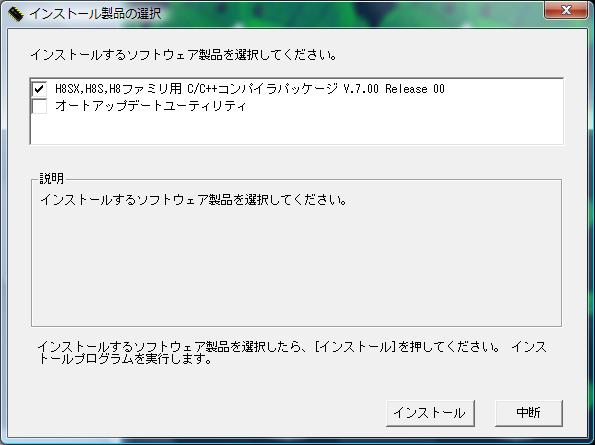
■4.
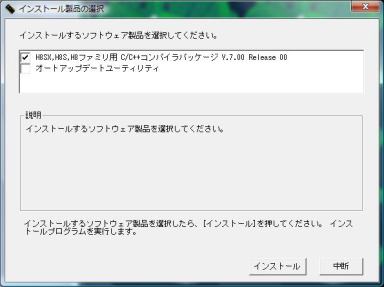
インストールするソフトウェアとして「H8DX,H8S,H8ファミリ用...」にチェックが入っていることを確認して、「インストール」ボタンを押します。 |
 |
■5.
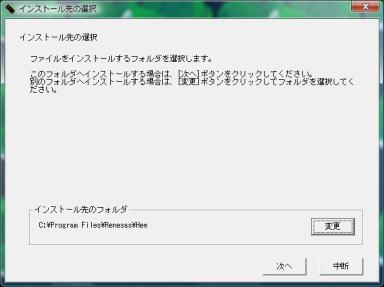
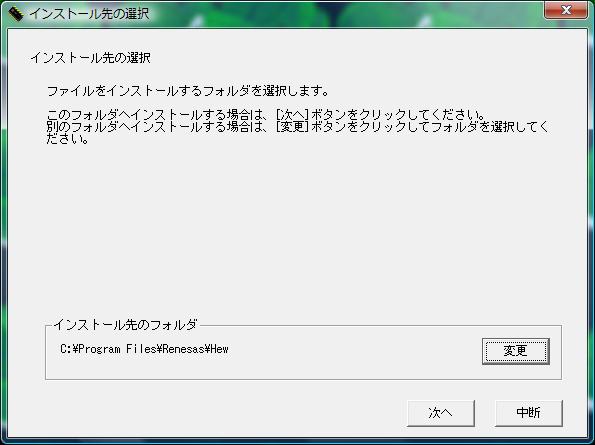
インストールを行う場所を指定します。
変更する場合は「変更」ボタンで別の場所を指定します。
良ければ「次へ」ボタンを押します。 |
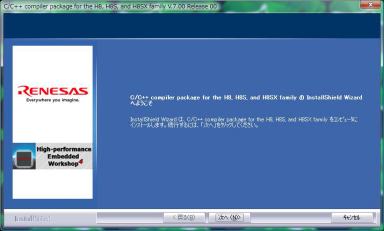 |
■6.
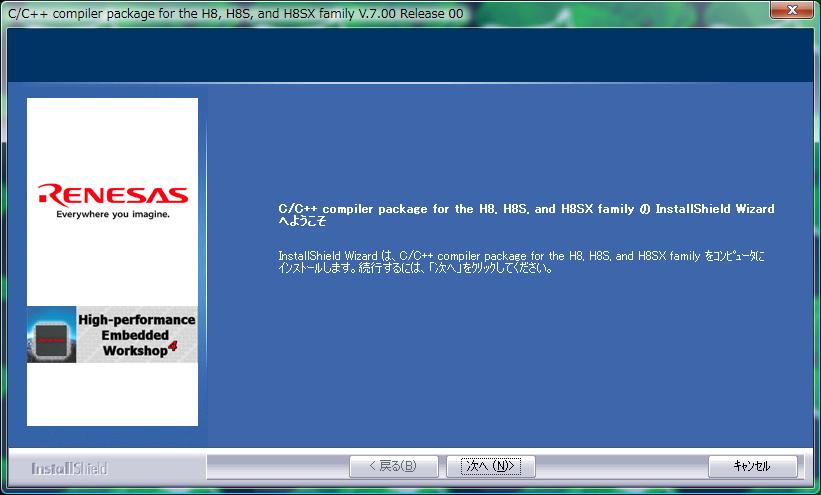
「次へ」ボタンを押します。 |
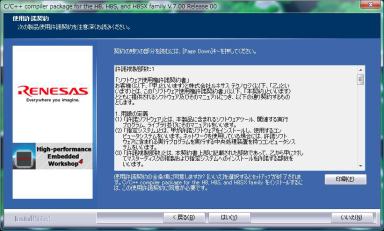 |
■7.
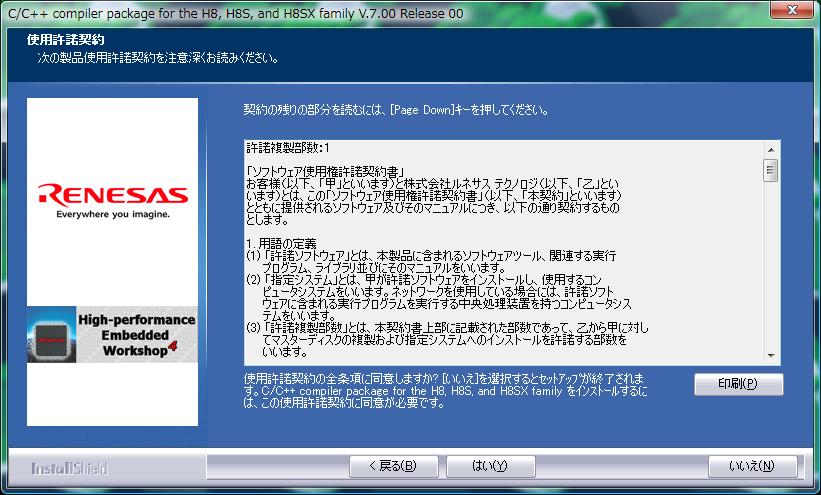
使用許諾に関する条項が表示されます。同意される場合は「はい」ボタンを押して先に進みます。
どうしても同意できないという方は「いいえ」ボタンを押してさよならします。 |
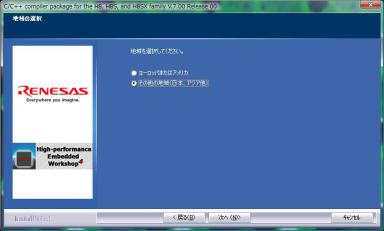 |
■8.
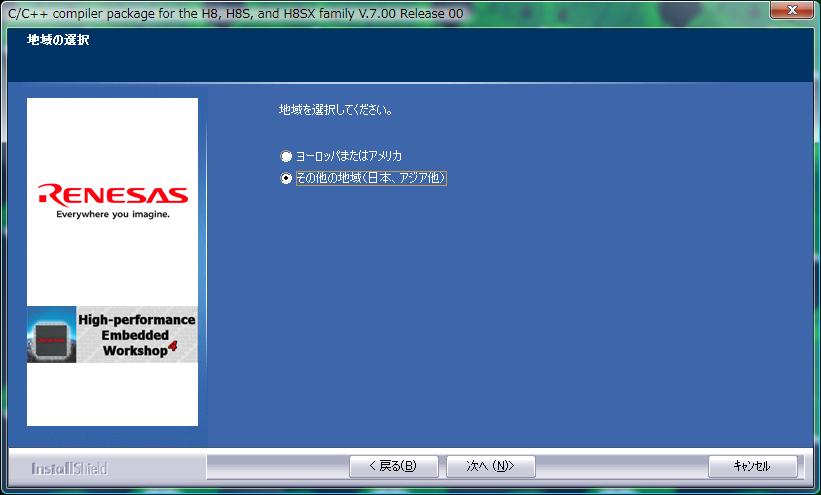
地域として「その他の地域(日本、アジア他)」を選択し、「次へ」ボタンを押します。 |
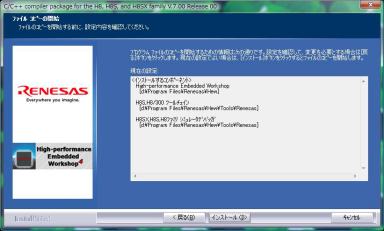 |
■9.
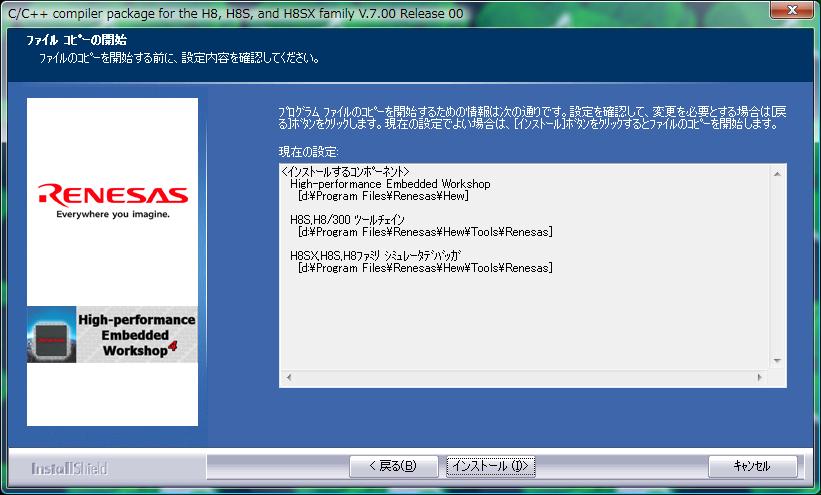
設定内容の確認をします。
良ければ「インストール」ボタンを押します。 |
 |
■10.
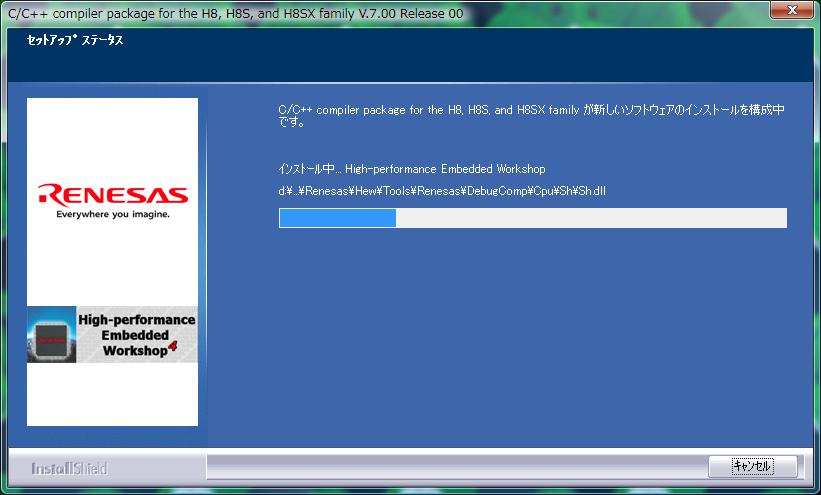
ソフトウェアのインストールが開始され、進捗が表示されます。
このまま完了するまで待ちます。 |
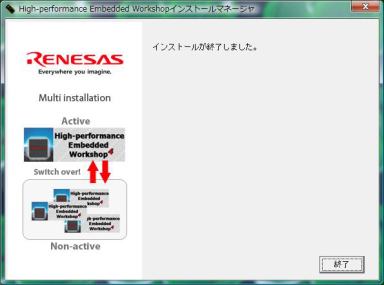 |
■11.
インストール終了の案内が表示されます。
「終了」ボタンを押します。 |
 |
■12.
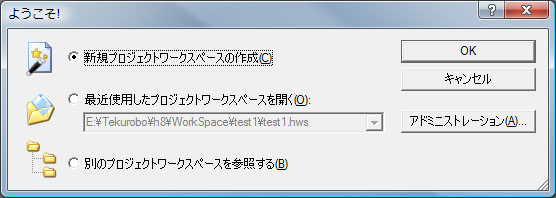
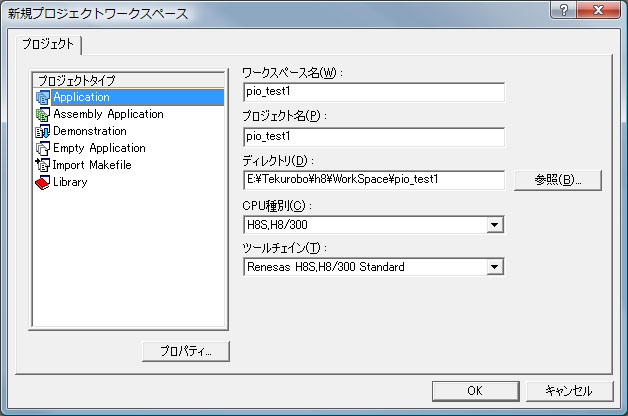
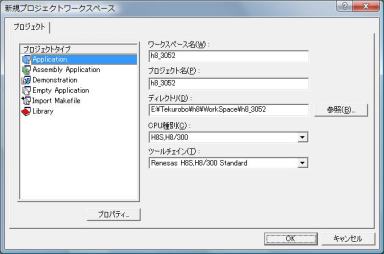
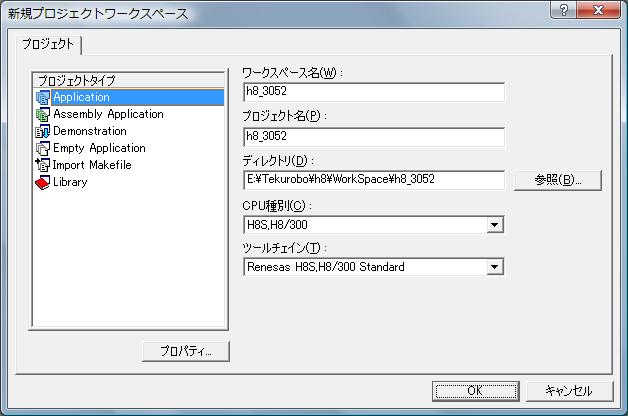
続いて新規プロジェクトワークスペースの作成に入ります。
ここからの操作は、新規のプログラムを作成するときに毎回行います。
・ワークスペース名:
好きな名称を付けます。
・プロジェクト名:
自動的にワークスペース名と同じ名前になりますが、変更もできます。
・ディレクトリ:
プロジェクトを保存する場所を指定します。各自のPC環境に合わせて好きな場所を指定してください。
・CPU種別
「H8S,H8/300」を指定します。
・ツールチェイン
「Renesas H8S,H8/300 Standard」を指定します。
HEW4では、ひとつのプログラム開発をプロジェクトという単位で管理します。また、プロジェクトは更に大きなワークスペースという入れ物で複数管理することができます。ホビー用途では、ワークスペースとプロジェクトを同名として、毎回作ってしまって問題ありません。
|
 |
■13.
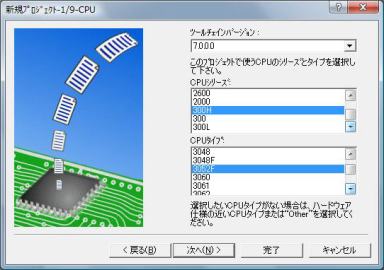
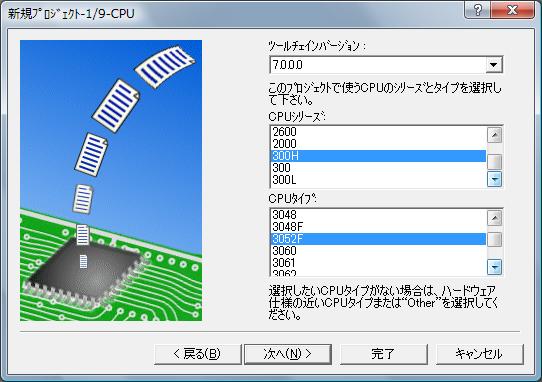
新規プロジェクトの作成に入ります。
・ツールチェインバージョン
選択肢から最新のバージョンを指定します。今回は「7.0.0.0」でした。
・CPUシリーズ
「300H」を選択します。
・CPUタイプ
「3052F」を選択します。
「次へ」ボタンを押します。 |
 |
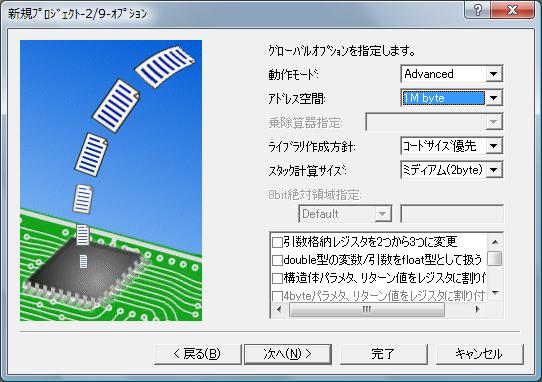
■14.
・動作モード
「Advanced」を選択します。
・アドレス空間
モード7で動作させるため、「1Mbyte」を選択します。
その他は初期値から変更ありません。
「次へ」ボタンを押します。 |
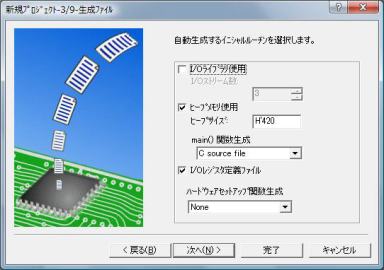 |
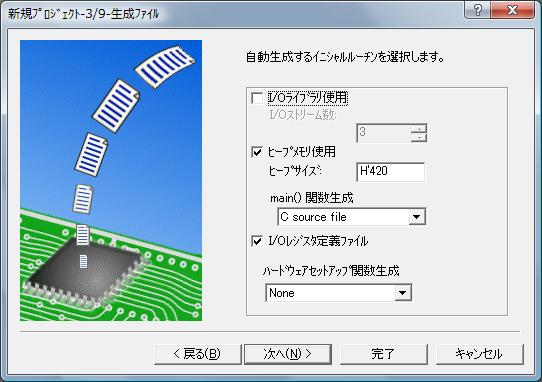
■15.
ここは特に初期値から変更する必要はありません。
「次へ」ボタンを押します。 |
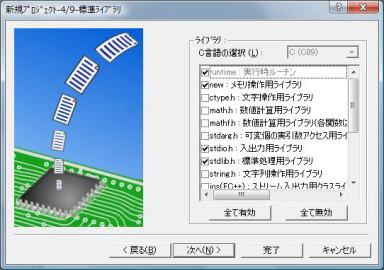 |
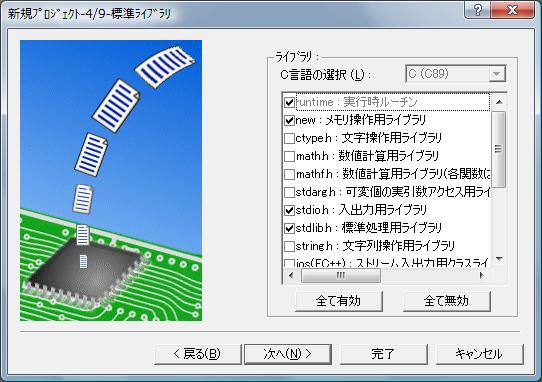
■16.
ここは特に初期値から変更する必要はありません。
ただし、作りたいプログラムの機能によっては、利用すると有利なライブラリがあるかと思います。学習が進んだら別途確認してください。
「次へ」ボタンを押します。 |
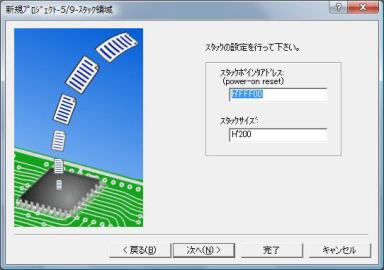 |
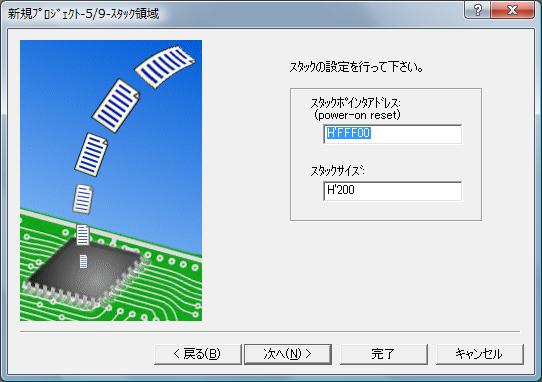
■17.
ここは特に初期値から変更する必要はありません。
「次へ」ボタンを押します。 |
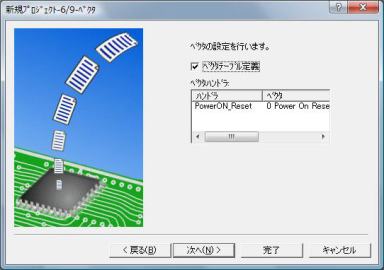 |
■18.
ここは特に初期値から変更する必要はありません。
「次へ」ボタンを押します。 |
 |
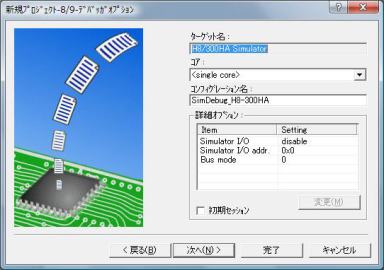
■19.
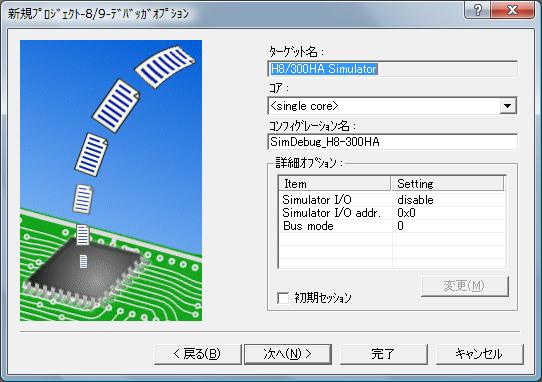
Simulatorデバッガは特に使う予定はありませんが、「H8/300HA Simulator」にチェックを入れておきます。
・ターゲットタイプ
「300H」を選択します。
・ターゲットCPU
「3052F」を選択します。
「次へ」ボタンを押します。 |
 |
■20.
ここは特に初期値から変更する必要はありません。
「次へ」ボタンを押します。 |
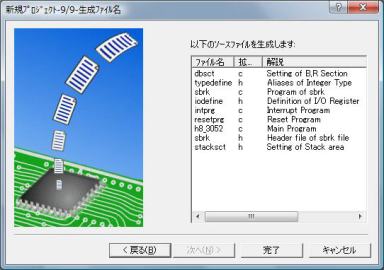 |
■21.
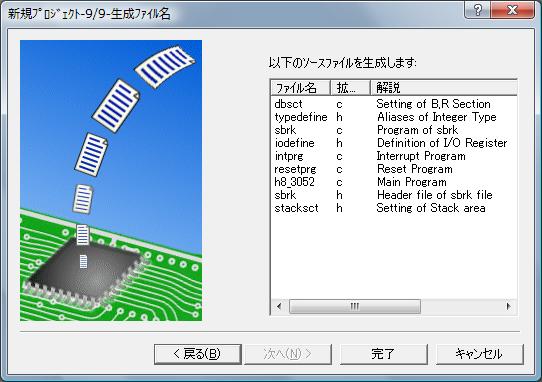
ここは生成されるソースファイルの確認画面です。
「次へ」ボタンを押します。 |
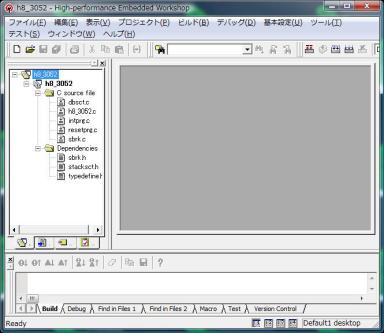 |
■22.
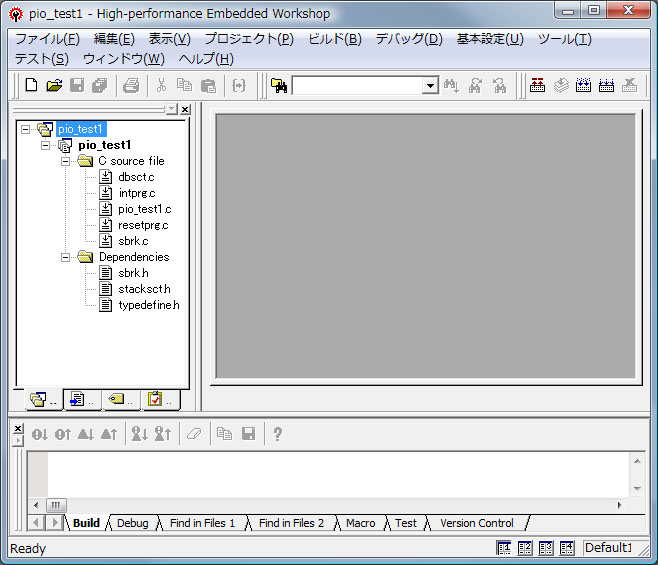
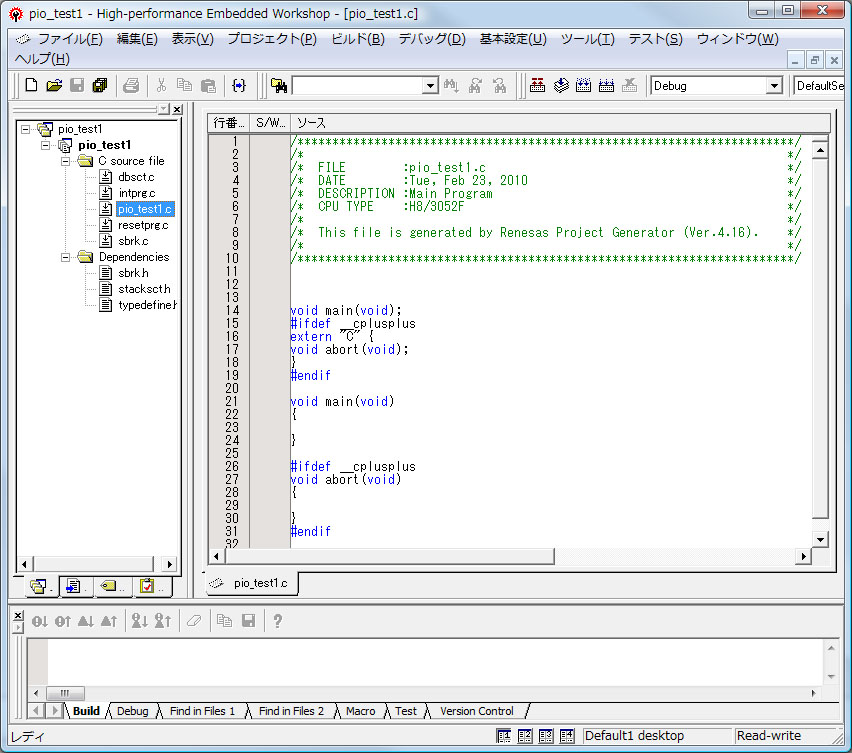
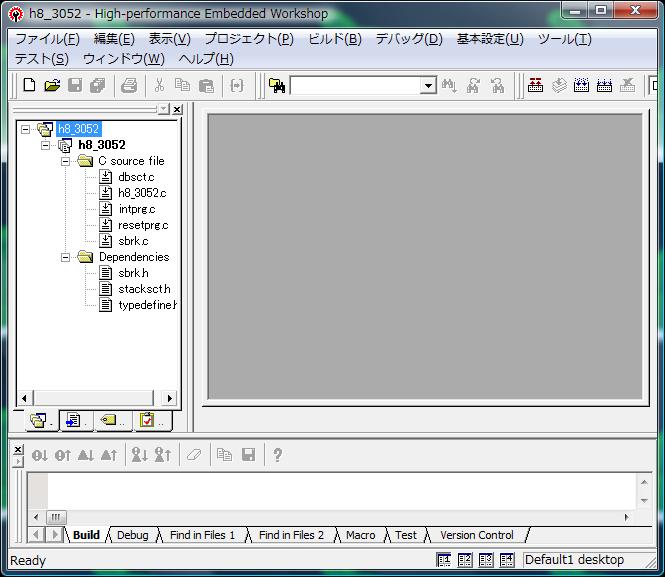
以上で新規のワークスペースとプロジェクトが生成されました。
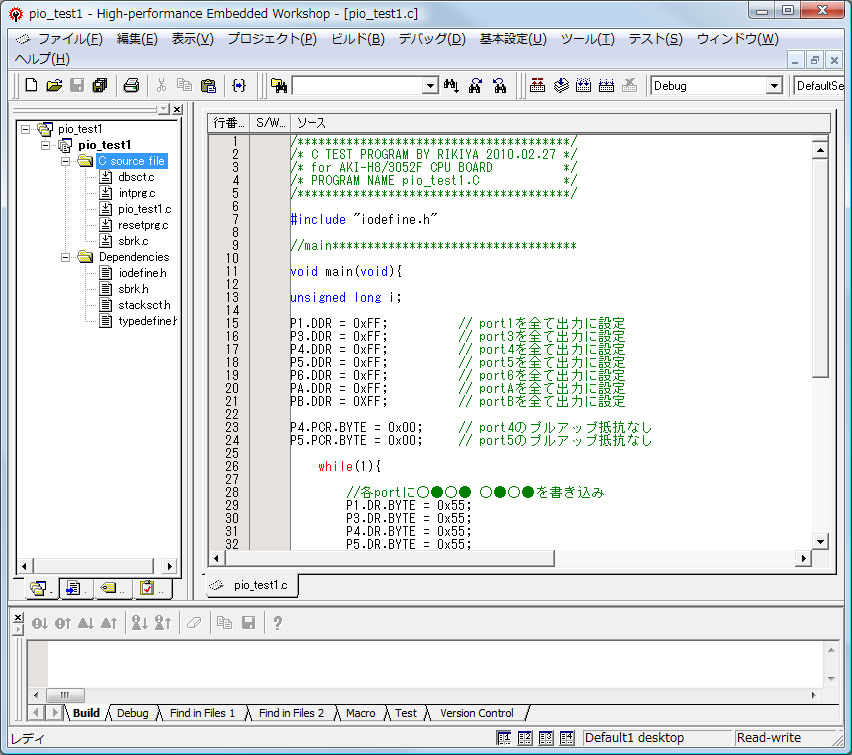
左の画面が、これからプログラムを書き込み、デバッグし、ビルド(コンパイルとリンク)を行うためのHEW4の統合開発環境となります。
ここでは一旦、HEW4を終了させましょう。右上の「赤いバッテン」をクリックするか、画面上のメニューバーから「ファイル」→「アプリケーションの終了」をクリックします。プロジェクトを保存するかどうか聞かれた時には、今回は「いいえ」を選択して下さい。
|






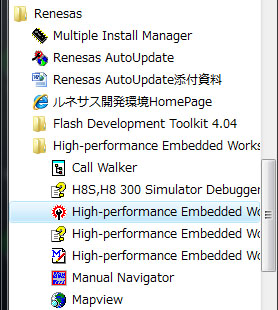
 のアイコンの「High-Performance Embedded Workshop」をクリックします。