2001/01/14 【アクチュエータ編TOPに戻る】
1-1.図面を書いて後に生かすための道具
CADとは広い意味では「コンピュータによる設計支援ソフト」ということになりますが、ここでは単に製図ソフトを指すことにします。製図ソフト(以後CADと言います)には、機械設計用や電気電子設計用、建築土木設計用など多種多様ありますが、ここでは機械設計用が使いやすいと思います。
別にCADを使わなくても十分に脚部の設計は出来ると思います。この場合は、ノートにマンガを書いて、部品や機構の組み合わせを練ります。でも、CADにすると色々と便利で、思考錯誤がしやすくなります。また、一度描いたパーツ類は後で再利用できますし、実寸大でプリントアウトすれば、板金製作の型紙になったりします。
私の場合は、たまたまMEGACADなるソフトを使っていますが、以下の機能が付いているソフトなら何でも使えます。これらの機能は、機械系CADなら普通付いている機能だと思います。
|
1.部品登録機能 |
好きな図形を部品として登録できる機能。 |
|
2.レイヤ機能 |
透明なセルに絵を書き、それを何枚も重ねて表示させるような機能。製作する部品ごとにレイヤを変えると便利。 |
|
3.実寸入力機能 |
ちゃんと寸法の管理ができる機能。画面上に表示される大きさとは別の話。ワードなどに付いているドロー系のお絵書きソフトでは、寸法という概念がない。 |
|
4.実寸印刷機能 |
入力した寸法のまま、プリンタ出力してくれる機能。例えば5cm四方の四角形を書き、それを印刷すると、ちゃんと5cm四方の四角形が印刷される機能。 |
この他にも、図形を回転させたり、引き伸ばしたり、コピーしたりと、製図する上で色々と便利な機能も付いています。慣れると紙にエンピツで書くよりも早く、正確に描くことができるようになります。
1-2.試しに使用するパーツを描いてみる。
描きたいパーツの寸法をノギスや定規で測りながらCADに入力していきます。下の例では、田宮模型のウォームギヤボックスH.E.を入力しました。下図では青線になっていてちょっと見ずらいですが、ネジ穴の位置などは正確に入力しておくのがポイントで、後々製作に役立ちます。また、下図で白い点は、実寸での5mm間隔を表しています。
ちなみに、こういったパーツは、CADに部品として登録しておくと、後で簡単に呼び出し、貼り付けが出来るようになります。また、パーツを描いている線がひとつのグループとなるため、込み入った図面になった場合など、部品単位での図形移動などがしやすくなります。また、必要な個所に寸法線を表示させることも可能です。
1-3.脚の全体像を描いてみる。
パーツとして入力したギヤボックスを並べて、ロボットの脚部を描いてみました。上図のような白い点(グリッド)は、今回表示させていません。
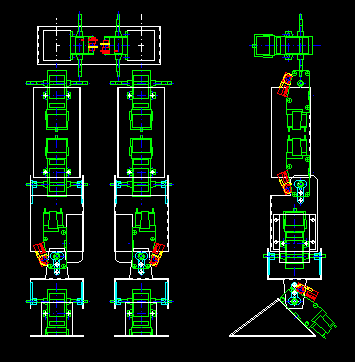
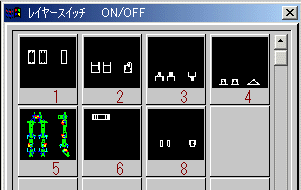
この脚部の図面は、腰、太もも、スネ、足首、そして足の各部が合わさっていますが、各部はレイヤ分けして描いてあるため、各部ごとを独立して表示させることも可能になります。下図はレイヤごとの図形一覧です。この画面で好きなレイヤの図形だけを表示するように指定できます。
|
|
1.太もも 2.スネ 3.足首 4.足 5.モーター 6.腰 7.スネモーター台
|
1-4.部品の展開図を作る。
レイヤ指定で「2.スネ」の部分だけを表示させると、以下のような表示になります。左側が正面から見た図形で、右側が横から見た図形です。正面から見た図形は2個表示されますが、ここではひとつ削除してあります。
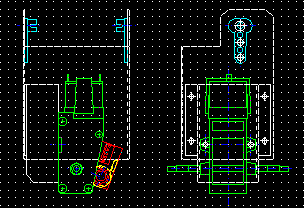
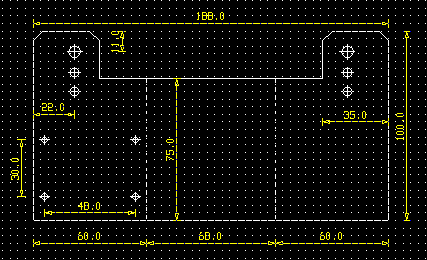
この図面は上から見た図形を表示していませんが、コの字型をしています。これをもとに、今度は展開図を作ってみます。下図がその展開図の例です。展開図を作る時は、横から見た図形をミラーリングでコピーして、正面から見た図形に位置を合わせて貼り合わせるといった作業で簡単に出来ます。
1-5.印刷すれば型紙の完成
作成した展開図をプリンタで印刷するれば、実寸の型紙ができます。ロボットの材料にはアルミ板を使用しますが、型紙通りに切り取って穴あけを行なえば、簡単に部品を製作することができます。また、もともと寸法を正確に測って製図しているため、あとで寸法が合わないといったこともありません。
CADがなくてもこれらの作業はできます。また、慣れるまでは紙とエンピツでないと考えがまとまらずに、さっぱり作業が進まないでしょう。でも、こういった道具を利用していると、それなりに便利ですよ。TekuRobo工作室では、今後なるべくCADで図面を書いていくことにします。