FDTのセットアップ  
2010/03/06

HEW4のセットアップが終わり、プログラムをビルドしてAKI-H8/3052Fマイコンボードに書き込むmotファイルが出来たら、実際にmotファイルを書き込んでプログラムを動かして見ましょう。motファイルの書き込みにはFDTフラッシュ開発ツールキット(Flash Development Toolkit)を使います。「HEW4のダウンロード」のページでご紹介したようにのFDTのインストーラを入手できたら、早速インストールしましょう。ここでは、FDTをインストールしてAKI-H8/3052Fマイコンボードと通信を行い、実際にサンプルのmotファイルを書き込んでマイコンボードを動作させるまでの手順をご紹介します。このページをお試し頂く前に、「HEW4のセットアップ」のページもご参照下さい。


1.FDT フラッシュ開発ツールキットのインストールとセットアップ

それでは一連の手順について見ていきましょう。画面例をクリックすると拡大画面が表示されます。
なお、インストーラ画面のファイルの保存場所や、プロジェクト設定画面の名称や保存場所などは設定例ですので、それぞれの環境に合わせた設定を行ってください。

   ■1.

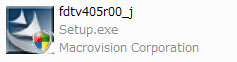
HEW4のダウンロード」の要領でインストーラを入手し、実行します。
左のアイコンは2010年4月現在のバージョンです。
※以下の画面例は2010年2月現在のfdtv404r00のインストール画面です。
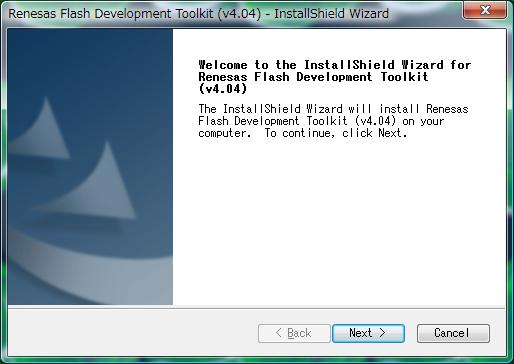
 ■2.

インストーラが起動してウィザードが開始されます。
そのまま「Next >」ボタンを押します。
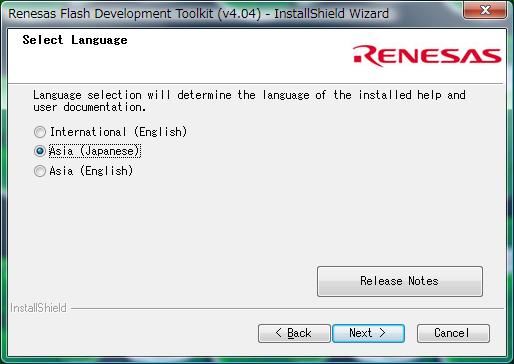
 ■3.

言語の選択を行います。
「Asia (Japanese)」を選択して「Next >」ボタンを押します。
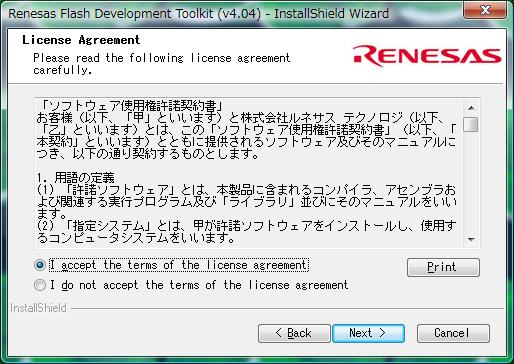
 ■4.

使用許諾に関する条項が表示されます。同意される場合は「I accept ..... 」側を選択して「Next >」ボタンを押します。
どうしても同意できないという場合は、「I do not ...... 」側を選択してさよならします。
 ■5.

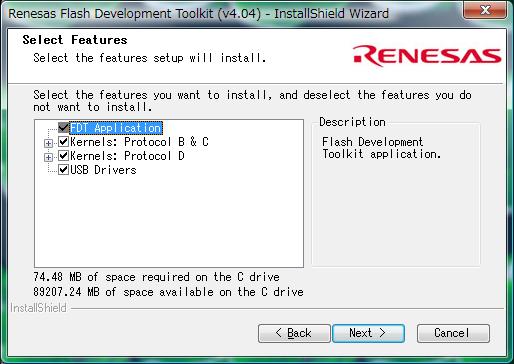
書き込みに対応させるマイコンチップを選択します。
このまま「Next >」ボタンを押します。
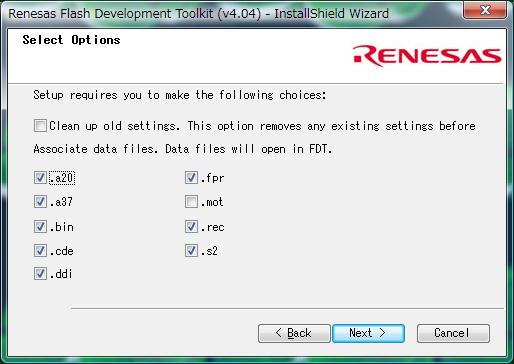
 ■6.

このまま「Next >」ボタンを押します。
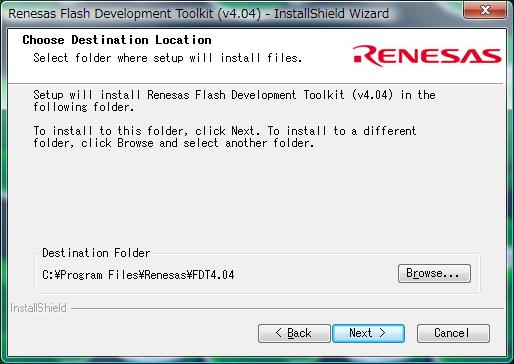
 ■7.

インストールを行う場所を設定します。
変更する場合は「Browse... 」ボタンを押して別の場所を指定します。
良ければ「Next >」ボタンを押します。
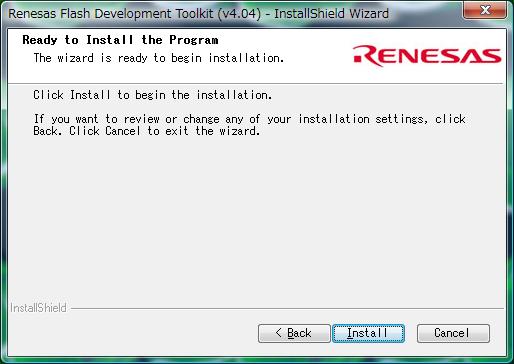
 ■8.

インストールのための設定が完了したので、「Install」ボタンを押してインストールを開始します。
 ■9.

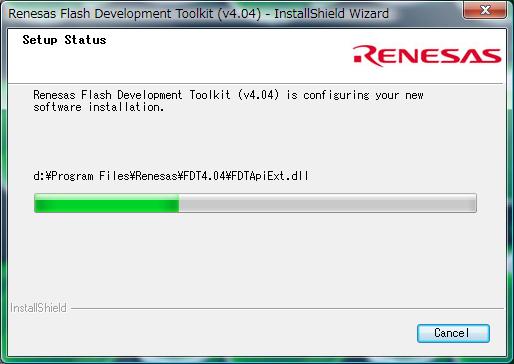
インストールの進行状況が表示されます。
 ■10.

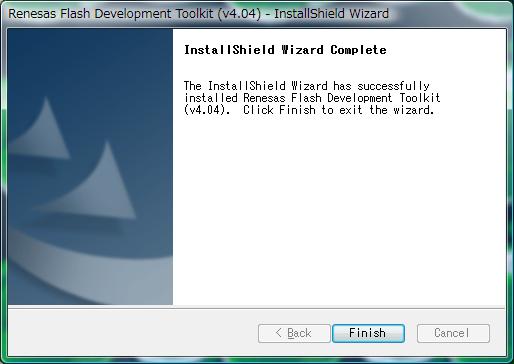
インストールの完了画面が表示されます。
「Finish」ボタンを押します。
 ■11.

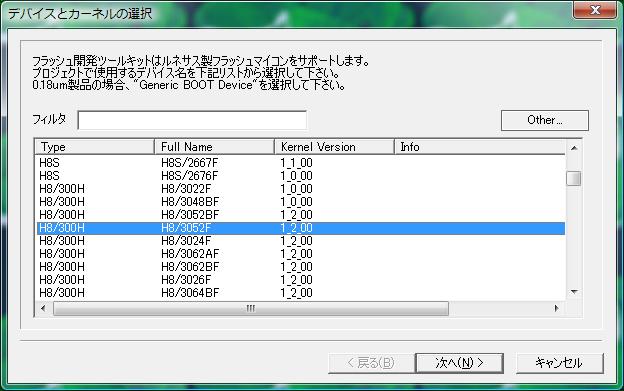
書き込みを行うターゲットとなるマイコンを選択します。
ここでは「H8/300H H8/3052F」を選択して「次へ >」ボタンを押します。
 ■12.

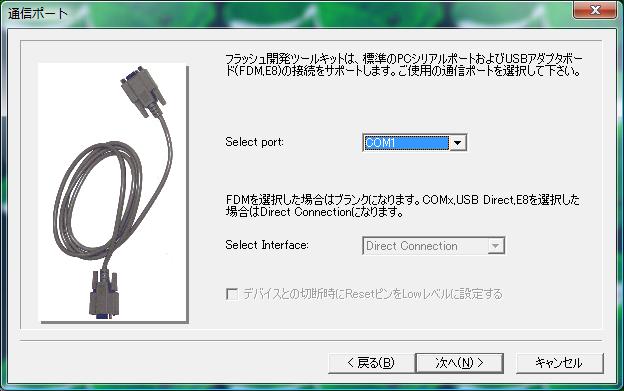
「Select port」で、ターゲットとなるAKI-H8/3052Fマイコンボードにプログラムを書き込むために接続するパソコンのCOMポートを指定します。

※タワー型のパソコンなどであれば、Dsub9ピンのシリアルコネクタが付いていますが、最近のデスクトップパソコンやノートパソコンなどでは付いていないことが多いかと思います。
その場合には、パソコンショップなどで販売されているUSBのシリアル(COM)ポートアダプタを利用する必要があります。付属のドライバソフトをパソコンにインストールして、USB経由でシリアルポートを増設します。このときのCOMポート番号については自動で割り振られる製品や、自分で設定できる製品などがあるかと思いますので、利用する製品の取り扱い説明書を参照して、COMポート番号を調べてください。
コントロールパネル→システム→デバイスマネージャ→ポート(COMとLTP)から、USB ADAPTER などと表示される部分のCOM番号で調べることもできます。

設定後は「次へ >」ボタンを押します。
 ■13.

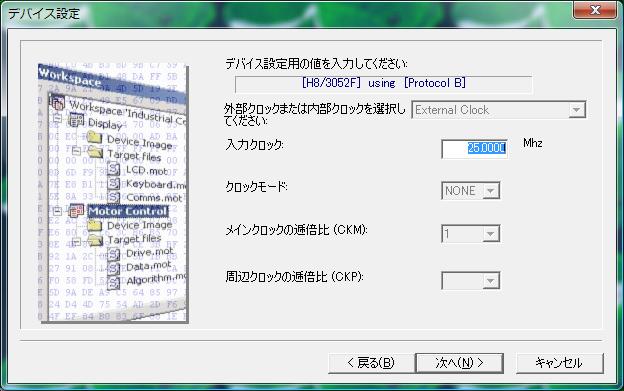
ターゲットとなるマイコンボードのクロック周波数を指定します。
AKI-H8/3052Fマイコンボードの場合には25.000MHzです。

設定後は「次へ >」ボタンを押します。
 ■14.

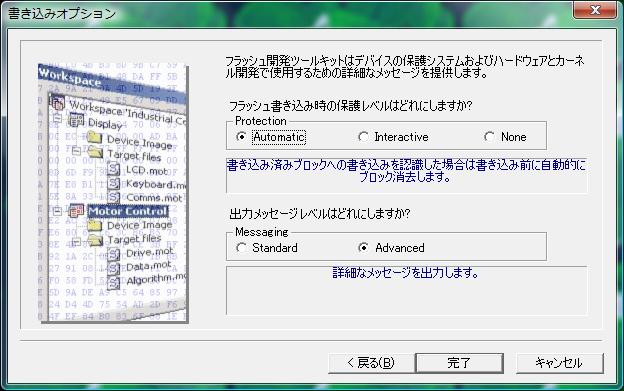
左図のように書き込みの保護レベルと出力メッセージレベルを指定します。

設定後は「次へ >」ボタンを押します。
 ■15.

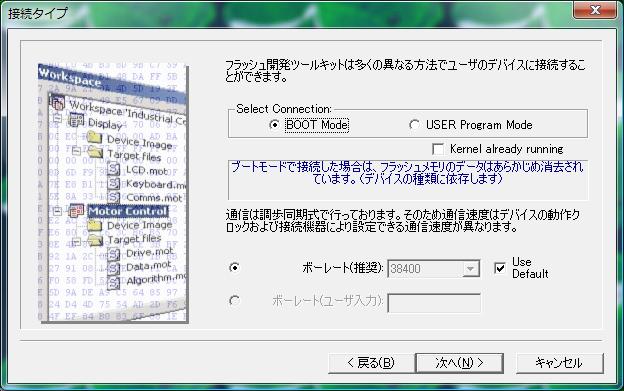
接続タイプは左図のように「BOOT Mode」を選択します。

設定後は「次へ >」ボタンを押します。
 ■16.

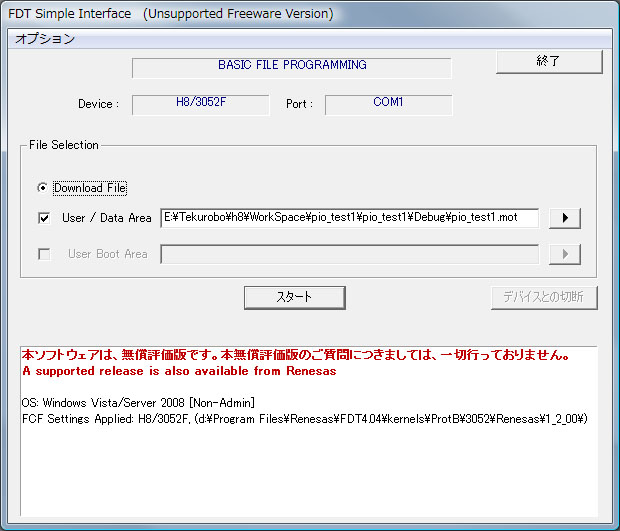
一通りの設定が完了すると左図のような画面が表示され、ターゲットとなるマイコンボードへの書き込み準備が完了します。

ここでは一旦「終了」ボタンを押して終了しておきましょう。


2.マイコンボードへのmotファイルの書き込み

さて、いよいよビルドしたプログラムのmotファイルをAKI-H8/3052Fマイコンボードに書き込んでみましょう。ここからはパソコンの中だけの世界ではなく、実際に書き込みを行いたいマイコンボードなどのハードウェアの準備も必要になります。もう一度、TOPページから「
実験ハードウェア」のAKI-H8/3052F関連のページを読み返しておいて下さい。

 ■17.

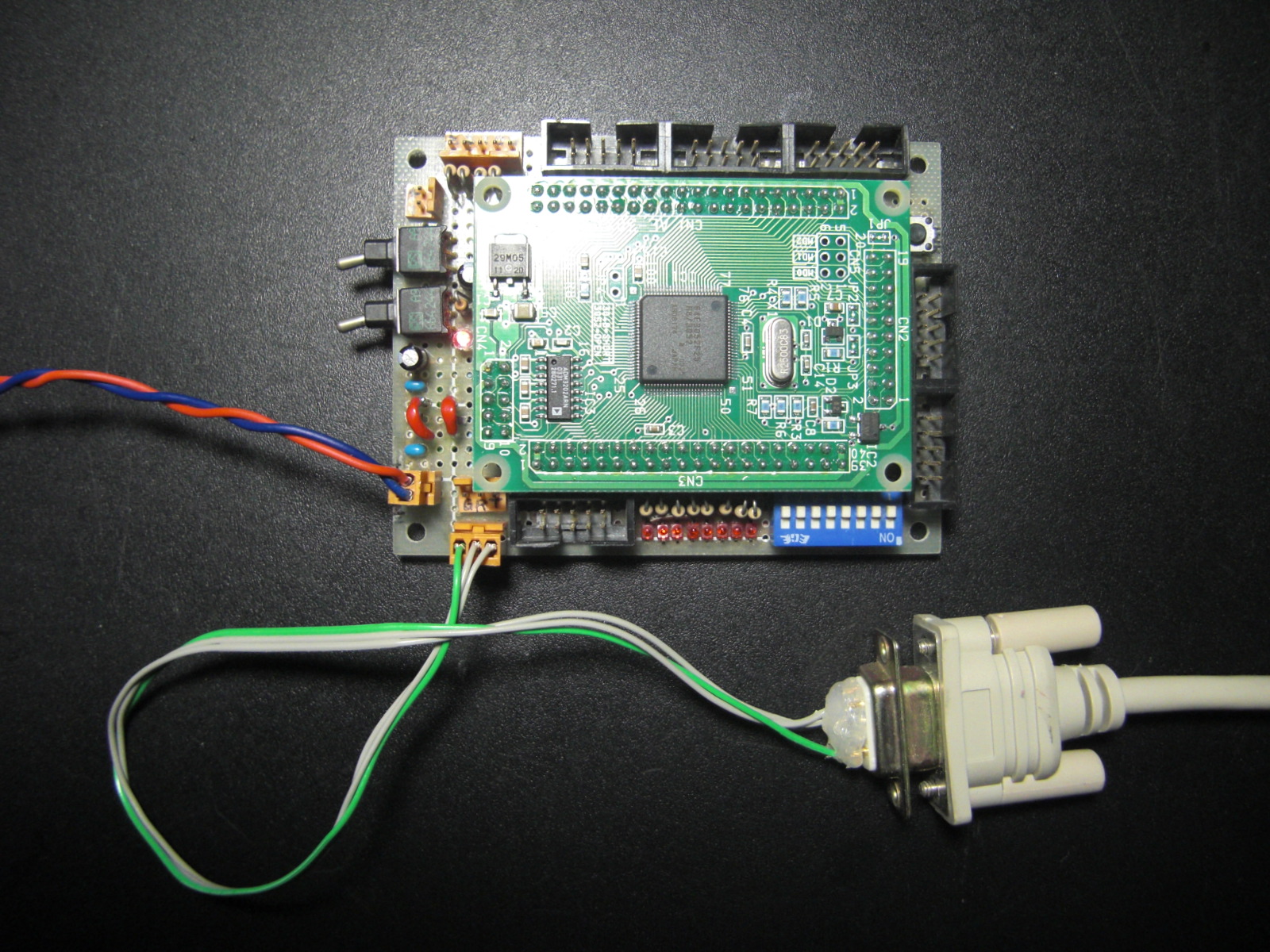
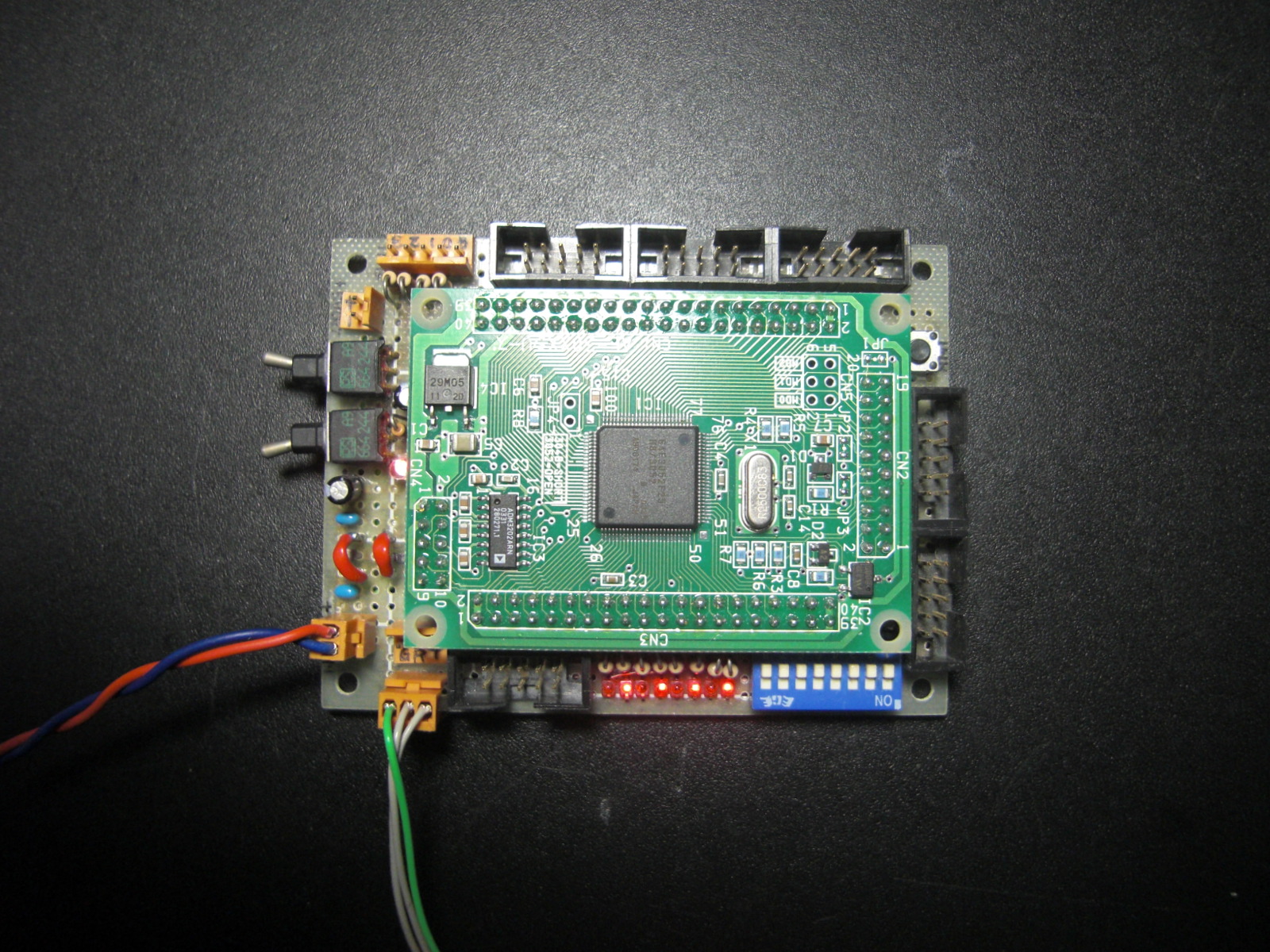
先ずはターゲットとなるAKI-H8/3052Fマイコンボードとパソコンをシリアルケーブルで接続します。今回使用するマザーボードは「AKI-H8/3052F自作マザーボード」です。
プログラム書込みモードでマイコンの電源を入れます。
 ■18.

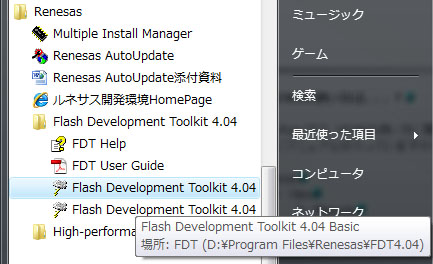
FDTを起動しましょう。Windowsの「すべてのプログラム」から「Renesus」を選び、更に「Flash Development Toolkit 4.04」を選択し、その中から、「Flash Development Toolkit 4.04 Basic」をクリックします。
 ■19.

先ほど一度閉じたFDTの画面が表示されます。

表示窓のど真ん中の「User / Data Area」の部分から、右側の矢印ボタンで書き込みたいmotファイルを指定します。
ここでは、「HEW4のセットアップ」のページでビルドしたサンプルプログラムのmotファイル(■31.項 pio_test1.mot )を指定します。

とにかくすぐに書き込んで見たいせっかちな方は、ここを右クリックして「対象をファイルに保存」でpio_test.motをダウンロードして好きな場所に置き、それを指定してみてください。

motファイルを指定したら、真ん中の「スタート」ボタンを押します。
 ■20.

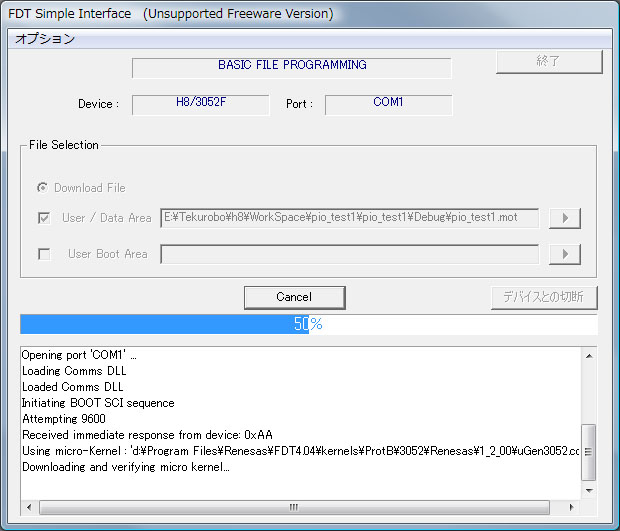
motファイル書き込みの進捗状況が表示されます。
 ■21.

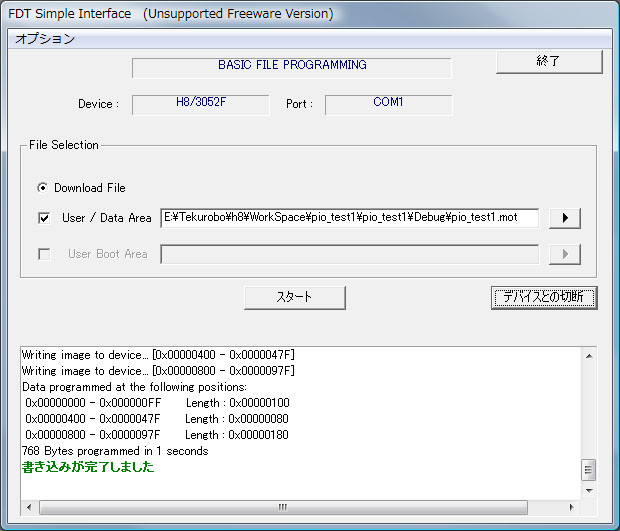
書き込みが完了すると、「書き込みが完了しました」のメッセージが表示されます。

なお、書き込んだプログラムで、SCI-1チャンネルのシリアルポートを使ってパソコンと通信を行うような動作をさせる場合は、FDTの中央右側にある「デバイスの切断」ボタンを押して、FDTとマイコンボードとの接続を切断しておいて下さい。
 ■22.

さて、書き込みが完了したら、AKI-H8/3052Fマイコンボードを動作モードにして電源を入れなおしましょう。

マザーボード上などで、以下のPIOポートにLEDが接続されていれば、パカパカと少し早めに点滅するはずです。

Port1 , Port3 , Port4 , Port5 , Port6 , PortA , PortB

●○●○●○●○
     ↑↓
○●○●○●○●

いかがですか? ちゃんと点滅しましたか?

マイコンボードやマザーボードなどのハードウェアの準備と、プログラムの開発環境の整備、そしてマイコンへのプログラムの書き込みなど、実際にマイコンボードを動かし始めるまでには、なかなか時間と根気が必要だったかと思います。お疲れ様でした。 しかし、ここまで来れたらもうこっちのものです。 あとはアイデア次第で少しずつ周辺のハードウェアを増やして行き、プログラムの機能を増やして行くこともそう大変なことではありません。 TekuRoboでも基本的なマイコン機能を使った、各種の周辺ハードウェアや制御プログラミングを、少しずつご紹介して行きたいと思います。

先頭に戻る


【表紙に戻る】