2004/07/10
【ソフトウエア編TOPに戻る】
CPLD(Complex
Programable Logoc Device)とは、読んで字のごとく「複雑な、プログラムできるロジックデバイス」といったところでしょうか。単にPLDということも多いですね。CPLDの内部構造など難しいことは他のホームページなどにお任せしますが、CPLDを使えば自分だけのカスタムICが作れるという点で大きな魅力があります。CPLDに書き込むためのプログラムの作り方にはいくつかありますが、TekuRoboではVHDL(Very
High Speed Integrated Circuit Hardware Description
Language)というハードウエア記述言語を使ってみようと思います。
CPLDのデバイスメーカーとしてはXILINX(ザイリンクス)が有名で、早くからVHDLが使える簡単な統合開発ツールを無料で公開していて、多くの個人ユーザーの支持を得ていました。また、別のメーカーとしてALTERA(アルテラ)もあります。こちらも昔から無料の統合開発ツールを公開しており、最近はザイリンクスよりも雑誌などで取り上げられる機会が多いように思います。しかし、ALTERAの無料統合開発ツールの場合、以前はVHDLで開発するために論理合成やシミュレーションのためのツールをサードパーティから準備する必要があり、しかもそれらのお試し期間が短かったり、ALTERA社の都合でライセンスが更新できなかったりと、個人ユーザーにとっては非常に使いづらいものでした。
そんな折り、ALTERAのホームページから、VHDLが使えてシミュレーションまでできる無料統合開発ツールQuartusⅡWebEditionが公開され、便利な開発環境を整えることが出来るようになりました。そこで、今回はALTERAのCPLDの開発に必要な環境の整備についてご紹介してみようと思います。
ALTERA
CPLDの開発に必要なものは以下の通りです。
■1.パラレルプリンタポートがあるパソコン(Windows
XP/2000/NT4.0)
■2.無料統合開発ツールQuartusⅡWebEdition
■3.Byte
Blaster ダウンロードケーブル(自作)
■4.ターゲットCPLD基板(自作)
■1.パラレルプリンタポートがあるパソコン(Windows
XP/2000/NT4.0)
パソコンには、パラレルプリンタポート(Dsub25ピンコネクタ)が付いているものを推奨します。なぜかというと、パラレルプリンタポート用のダウンロードケーブル(ByteBlaster)は、簡単に自作できるからです。デスクトップパソコンなら多分付いていると思いますが、最近の多くのノートパソコンにはパラレルプリンタポートが付いていません。もし、お使いのパソコンにパラレルプリンタポートが付いていない場合には、ALTERAのホームページからUSB対応のダウンロードケーブルを購入する必要があります。ちなみに、購入する場合は以下のようなお値段になります。
| 名称 |
使用ポート |
値段 |
| Byte BlasterⅡ |
パラルプリンタポート |
$150 |
| USB Blaster |
USBポート |
$300 |
| Master Blaster |
シリアルポート |
$495 |
※2004,06,26現在
力弥はCPLDのために、ノートパソコンを購入するときの基準としてパラレルプリンタポートが付いているものを選定(IBM)しましたが、普通の方々はなかなかそういう訳にも行かないでしょう...
【先頭に戻る】
■2.無料統合開発ツールQuartusⅡWeb
Edition
QuartusⅡWebEditionは、ALTERAのホームページからダウンロードできます。
力弥が試しているバージョン4.0sp1はダウンロードのファイル容量が138MBでしたが、2004,07,08現在のバージョン4.1は182MBにもなります。これはよほど太いブロードバンド環境でないと、ちょっと辛いかもしれません。ちなみに、力弥の細いADSLで138MBのダウンロードに30分くらいかかりました。
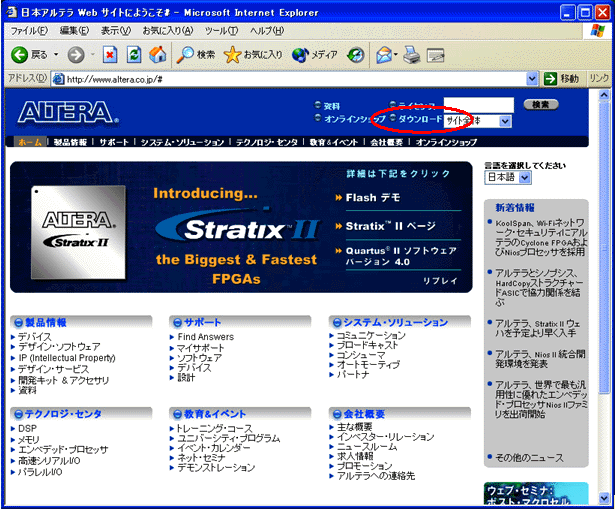
ダウンロードまでの道筋を、ALTERA社のホームページ画面をなぞりながら簡単にご紹介しましょう。ただし、ALTERA社の都合で画面デザインは頻繁に変更されるので、あくまでご参考程度としてください。
ダウンロードとライセンス取得までの流れは、だいたい以下の通りで非常に簡単です。
1.ダウンロードの指定
↓
2.個人情報登録
↓
3.実際のダウンロード
↓
4.ライセンス登録(MACアドレスの登録)
↓
5.アンケートに答える
↓
6.メールでライセンスが送られてくる。
↓
7.QuautusⅡWeb
Editionのインストール
↓
8.ライセンスファイルのパスを指定
↓
9.これで終了。
では、実際の画面で見てみましょうか。でもその前に、ライセンス登録の時に必要なMACアドレスを先に調べておきましょう。
■2−1.MACアドレスの調査
QuartusⅡWebEditionを利用するパソコンのインターネット接続をしているLANのMACアドレスを調べます。QuartusⅡWebEditionでは、ライセンスを取得するときにMACアドレスが必要になります。また、MACアドレスが一致するパソコンでないとライセンスが有効になりません。更に、QuartusⅡWebEditionを起動する時には、インターネットに接続されていなければなりません。ローカル状態だと起動しないようです。
ところでMACアドレスとは、イーサネットLANに接続を行うハードウエア全てに振られた固有のアドレスです。以下の手順で調べることができます。
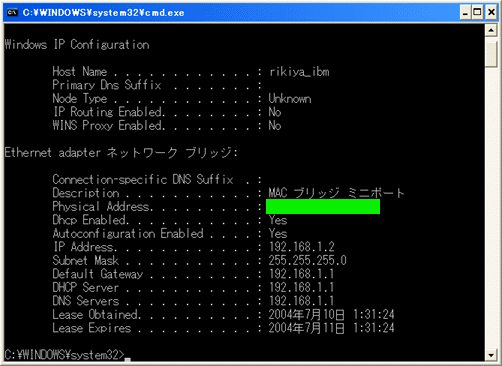 |
コマンドプロンプト、もしくはMS−DOSプロンプトを起動します。スタート→プログラムの中になければ、C:windows¥system32 のフォルダを覗いてみてください。
コマンドプロンプトなら、以下のようなアイコンですので、これをダブルクリックします。

C:¥>WINDOWS¥system32> などと表示されているので、続けて
ipconfig
/all
というコマンドを入力してENTERを押すと、左の画面のようなネットワーク接続の情報が表示されます。
この中のPhysical
Address の項目に表示される2桁ずつハイフンで区切られた、12桁の16進数をメモしておきましょう。それがLANポートのMACアドレスです。
|
【先頭に戻る】
■2−2.ダウンロードとライセンス取得までの流れ
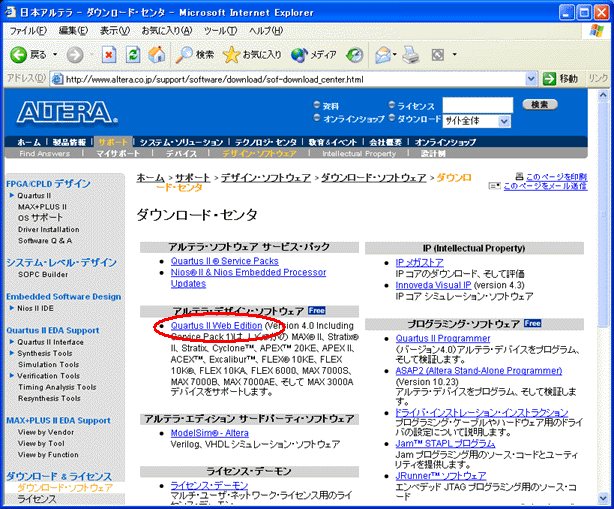 |
2.
ダウンロードセンターの「アルテラ・デザイン・ソフトウエア」からQuartus
Ⅱ Web Edition を選択する。 |
 |
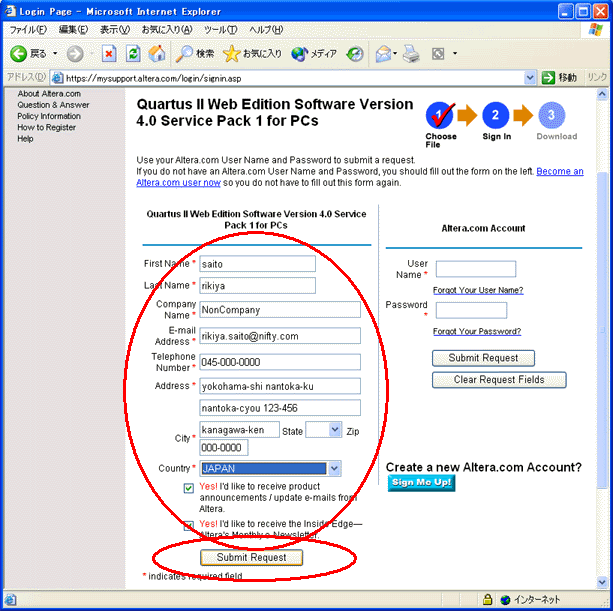
3.
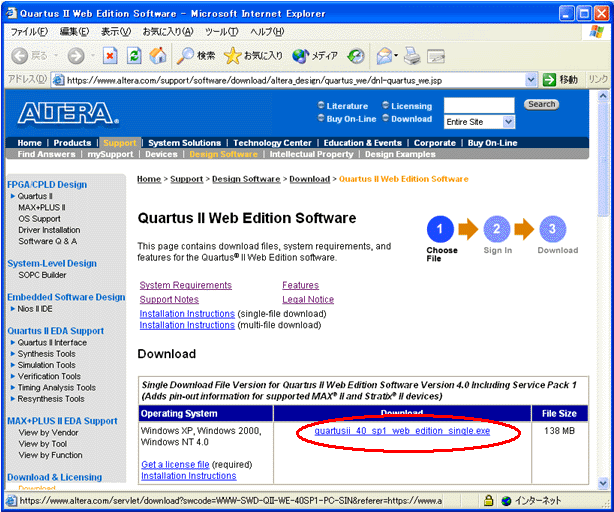
Single Download File
のエリアから、Downloadを選択する。 |
 |
4.
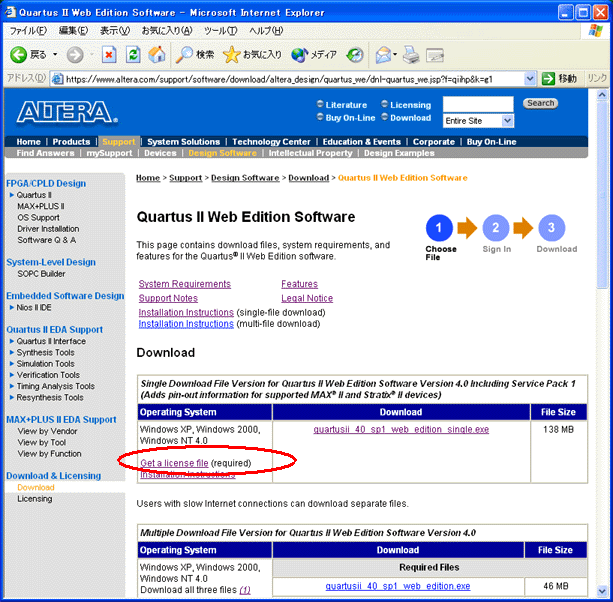
個人情報を入力する。
氏名、会社、Eメール、電話番号、住所、郵便番号、国籍 などを入力し、Submit
Request ボタンを押します。
|
 |
5.
ファイルのダウンロード
個人情報を入力し終わるとダウンロードが開始されます。保存するフォルダを指定してダウンロードします。
バージョン4.1だと182MBもあります! |
 |
6.
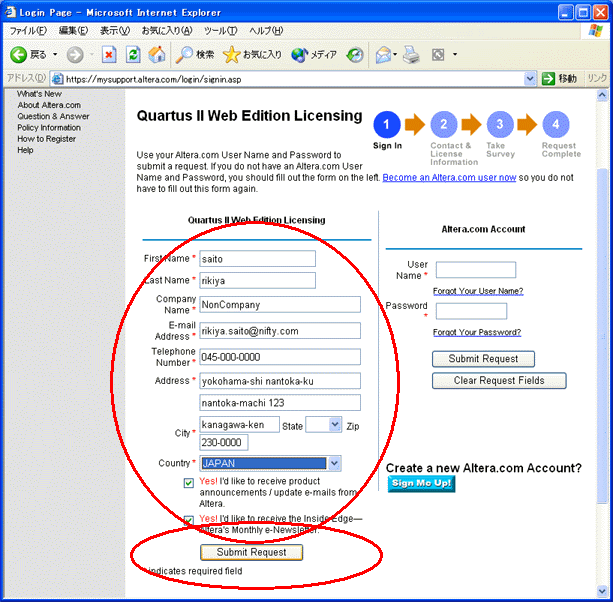
ダウンロードが終了したら、ライセンスの申し込みに入ります。Get
a license file をクリックします。 |
 |
7.
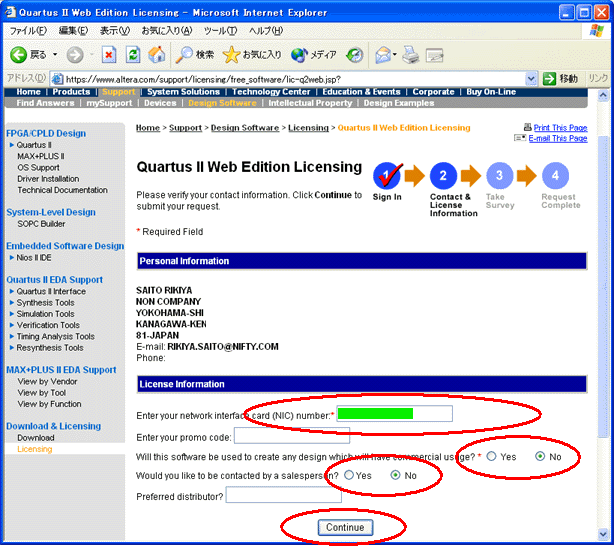
ライセンスを得るために、もう一度個人情報入力の画面になりますが、ダウンロードから続けて操作すると、前に入力した情報が引き継がれます。
ちなみに、ここに入力したEメールアドレスにライセンスファイルが送られてくるため、間違えないようにしましょう。 |
 |
8.
ここで、はじめに調査しておいたパソコンのMACアドレスを入力します。
MACアドレスは
00-00-00-00-00-00
のように2桁ずつハイフンで区切られたものですが、ここではハイフンを抜いて16進数字のみを入力します。
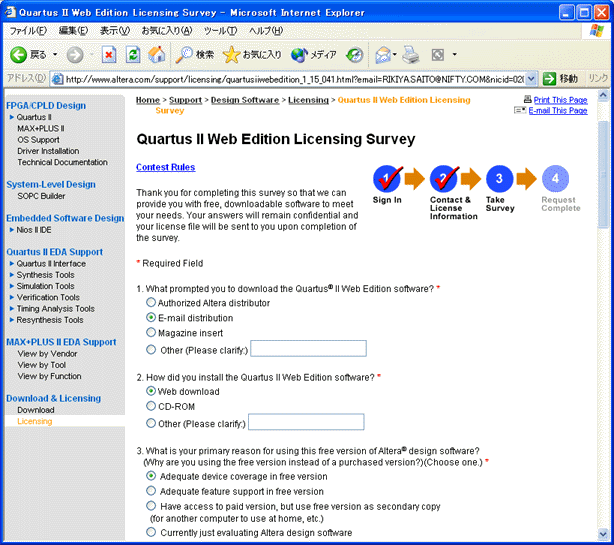
あとは、ごく簡単なアンケートに答えてContinueを押しましょう。
|
 |
9.
何点かのアンケートに答えます。英語の質問なので良く分からなかったりしますが、無難なところをチェックして、質問に答えていきましょう。(^^;;
|
 |
10.
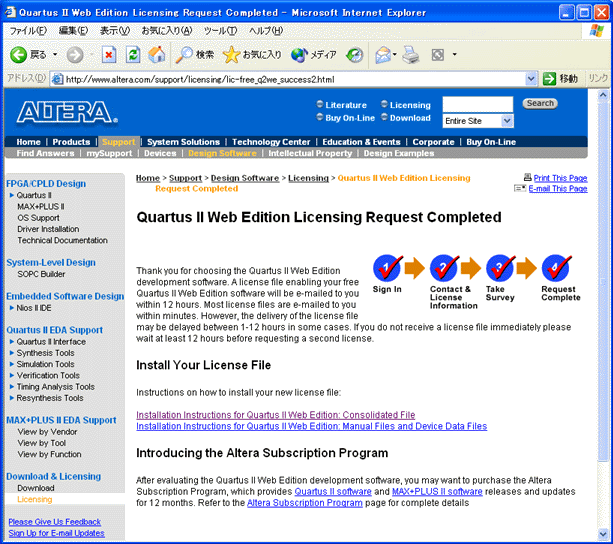
アンケートに答え終わり、左のような画面になればライセンス登録終了です。
さきほど個人情報で入力したEメール宛てにライセンスファイルがメール添付で送られてきます。
この画面が出たらすぐに送られてくるので、メールをチェックしてみてください。
あなたのMACアドレスと同じ文字列から始まる名前のファイルが添付されてくるので、管理しやすいフォルダに移動させておきます。
|
【先頭に戻る】
■2−3.QuartusⅡWebEditionのインストールとライセンス設定
さて、ALTERA社のホームページからダウンロードしたQuartueⅡWebEditionをインストールしましょう。インストールの進行は至って普通です。ダウンロードしたセットアップファイルをエクスプローラ上からダブルクリックして、インストールを行ってください。

QuartueⅡWebEditionを一番最初に実行する時、ライセンスファイルが保存されている場所を聞いてくるので、メールで送られてきた添付ファイルを保存してあるフォルダを指定してあげましょう。 これで設定は完了です。
もしくは、起動したQuartusⅡWebEditionのメニューバー、Tools
→ license setup... で開く窓から、ライセンスファイルの保存場所を指定してあげます。
QuartueⅡWebEditionは、インターネットに接続されている環境でないと起動しないようです。
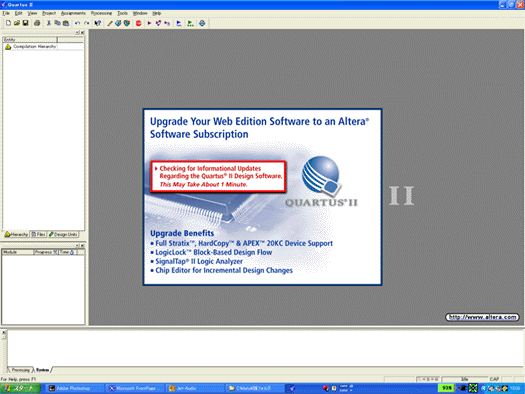 |
QuartueⅡWebEditionは、インターネットに接続されている環境でないと起動しないようです。
インターネットに接続されていない状態で起動しようとしても、左のようなチェック中の画面のままで、実際に使用することができません。
|
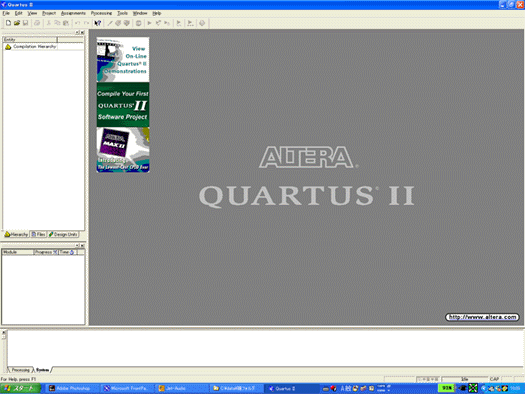 |
インターネットに接続されている状態であれば、起動1分もしないうちに左のような画面になり、使用できる状態になります。
|
【先頭に戻る】
■3.ByteBlaster ダウンロードケーブルの準備
さて、QuartueⅡWebEditionを使って開発したプログラムを、実際にCPLDに流し込むために必要になるのがダウンロードケーブルです。冒頭でもご紹介しましたが、ByteBlasterならば比較的簡単に自作することができます。ただし、条件としてはパラレルプリンタポートが付いているパソコンが必要ということです。
パラレルプリンタポートが付いたパソコンをお使いの方は、こちらのByte
Blaster ダウンロードケーブル(自作)のページをご参照下さい。
USBしか付いていないノートパソコンなどをお使いの方は、USB対応のダウンロードケーブルを購入をご参照下さい。
【先頭に戻る】
■4.ターゲットCPLD基板の準備
さて、開発環境が整っても、実際にCPLDを実装したターゲットとなる基板がなければ意味がありませんね。ALTERA CPLD7032テストボードのページで、簡単な実験用のターゲットボードをご紹介していますので、そちらもご参照下さい。
【先頭に戻る】
これでようやくCPLDの開発に必要な環境が整いました。ちょっと道のりが長かったですか? でも、これからは自分だけのカスタムICが作れますよ。今まで汎用のTTLロジックICを組み合わせて作っていた基板をCPLDに置き換えることによって、省スペース、省製作時間、そして簡単に修正や見直しが利く、ということで、なかなか楽しいですよ。
このあとは、実際にQuartueⅡWebEditionの使い方を簡単にご紹介し、ハードウエア記述言語VHDLのプログラミングなどもご紹介していくことにしましょう。お楽しみに。(^o^
【ソフトウエア編TOPに戻る】
【表紙に戻る】